Générer son premier rendu
Vous n'avez pas encore créé de projet ? Consultez notre guide Créer son premier projet : c'est à cette étape que vous importez la photo de la pièce.
Étape 1 : Ouvrir votre projet
La photo de la pièce a été importée à la création du projet. L'éditeur s'ouvre directement dessus, prêt à recevoir vos produits.
Étape 2 : Effacer des éléments existants
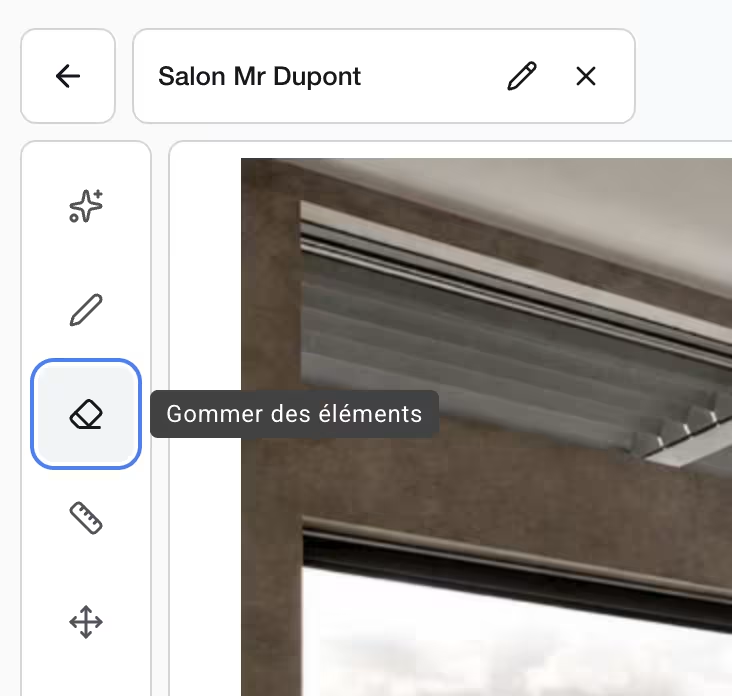
Vous souhaitez retirer un meuble existant de la photo avant de placer vos produits ? Cliquez sur l'icône Gomme dans la barre de gauche pour activer le mode effacement.
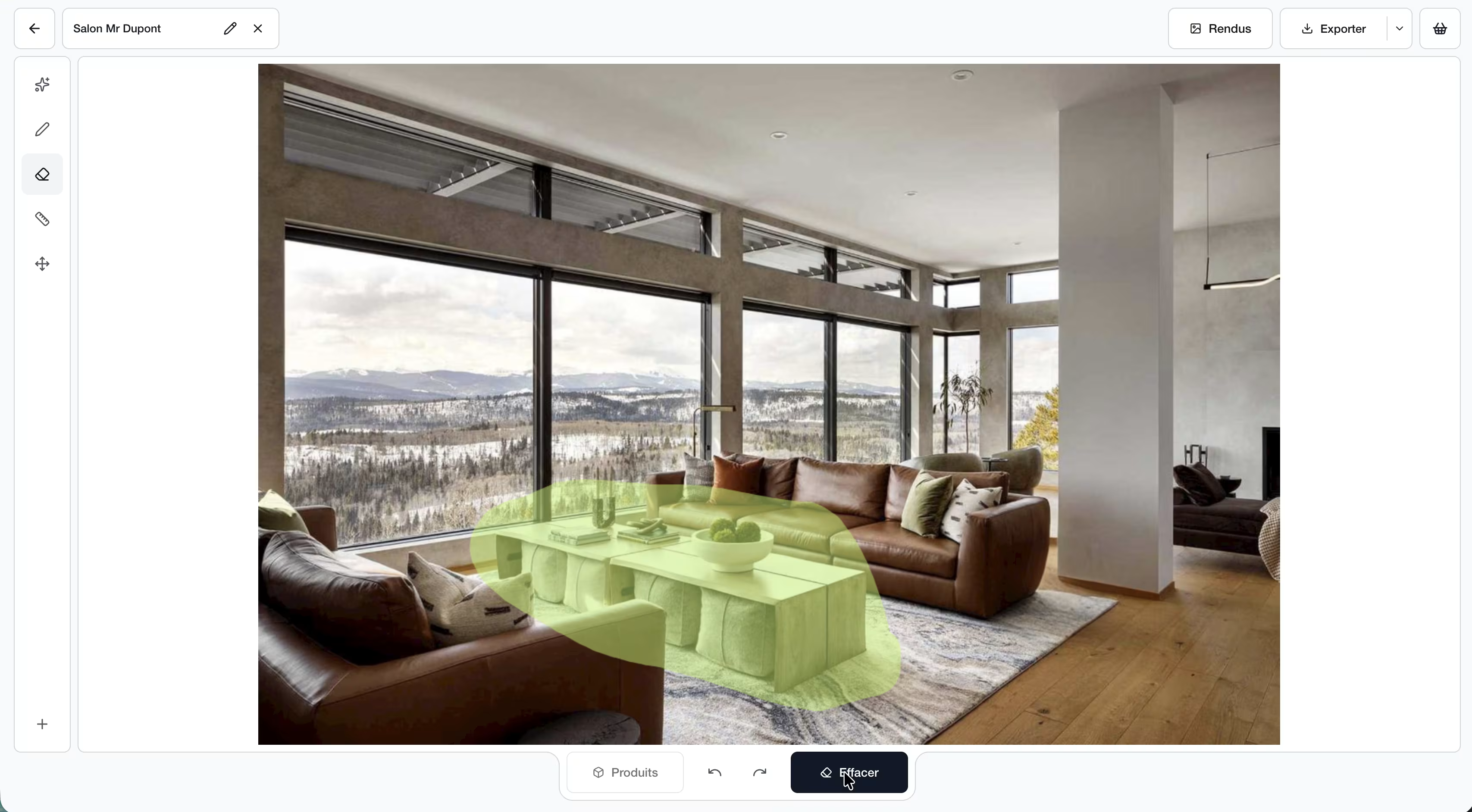
Peignez directement sur la zone à supprimer avec votre curseur. Une fois la zone peinte, cliquez sur Effacer en bas de l'écran pour supprimer uniquement cette zone.
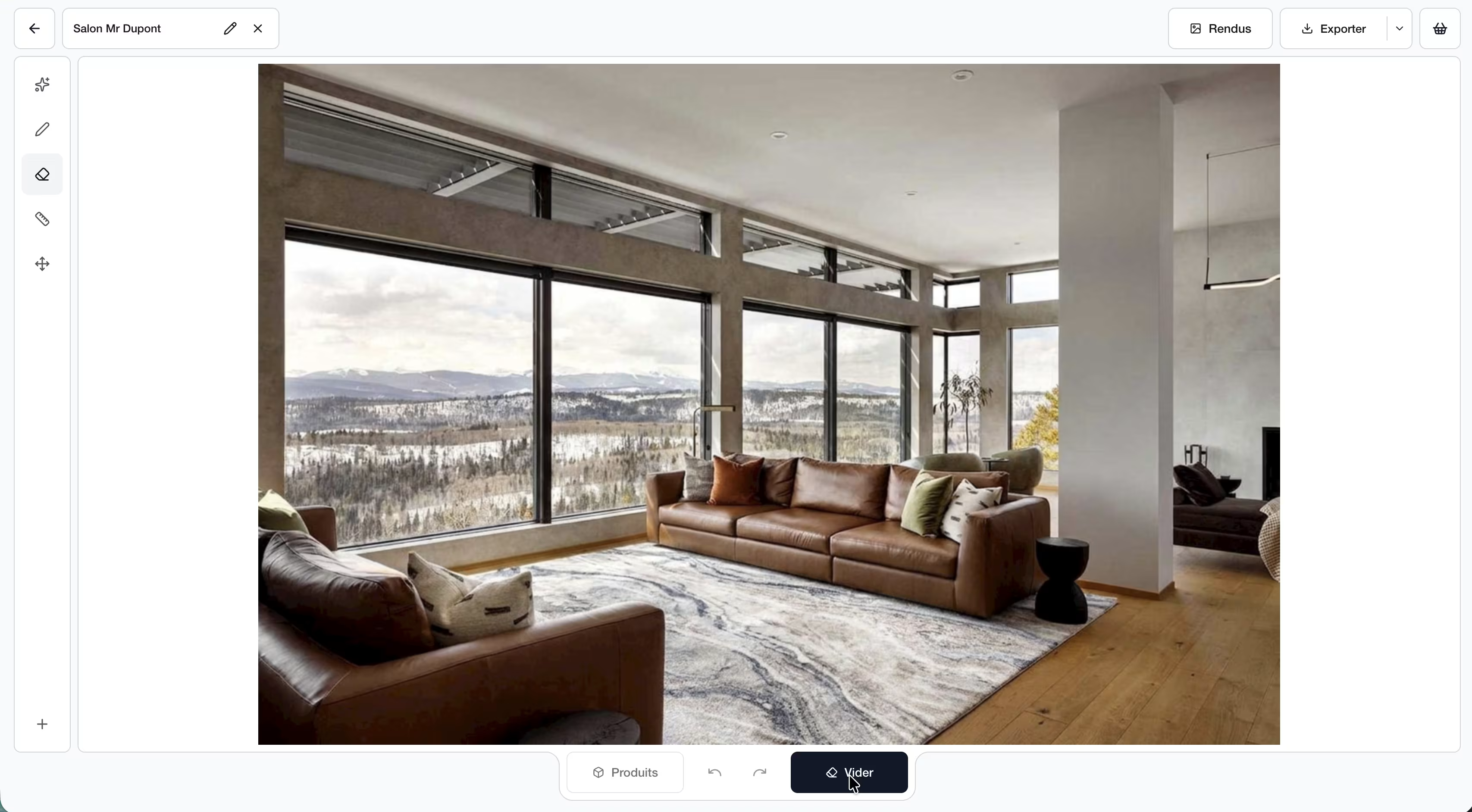
Pour vider entièrement la scène sans peindre au préalable, cliquez sur Vider en bas de l'écran.
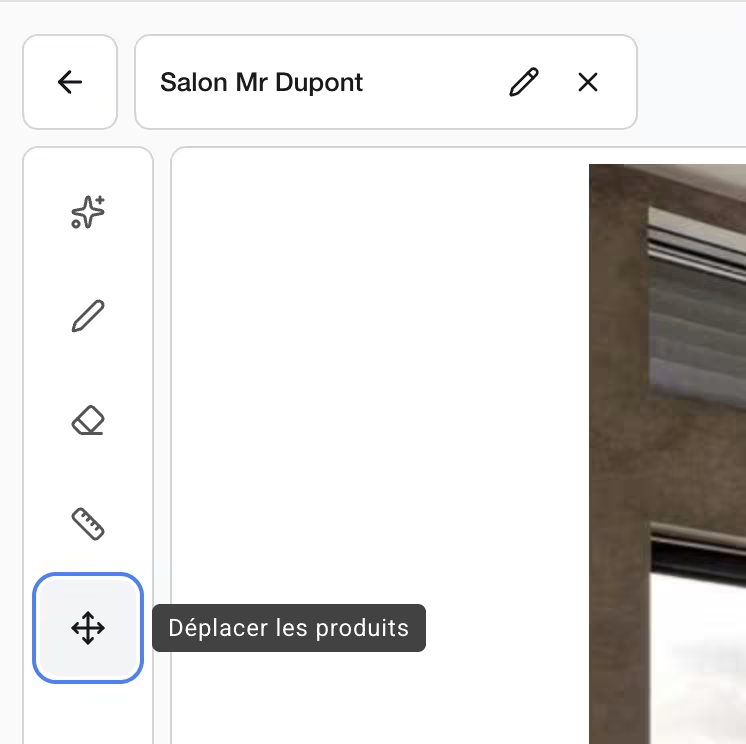
Pour revenir au mode déplacement, cliquez sur l'icône Déplacement (croix directionnelle) dans la barre de gauche.
Astuce : Pour aller plus loin, le mode effacement propose aussi des préselections (Meubles, Personnes, Ranger) et un effacement par instruction libre. Voir l'article Mode effacement avancé.
Étape 3 : Placer un produit dans la pièce
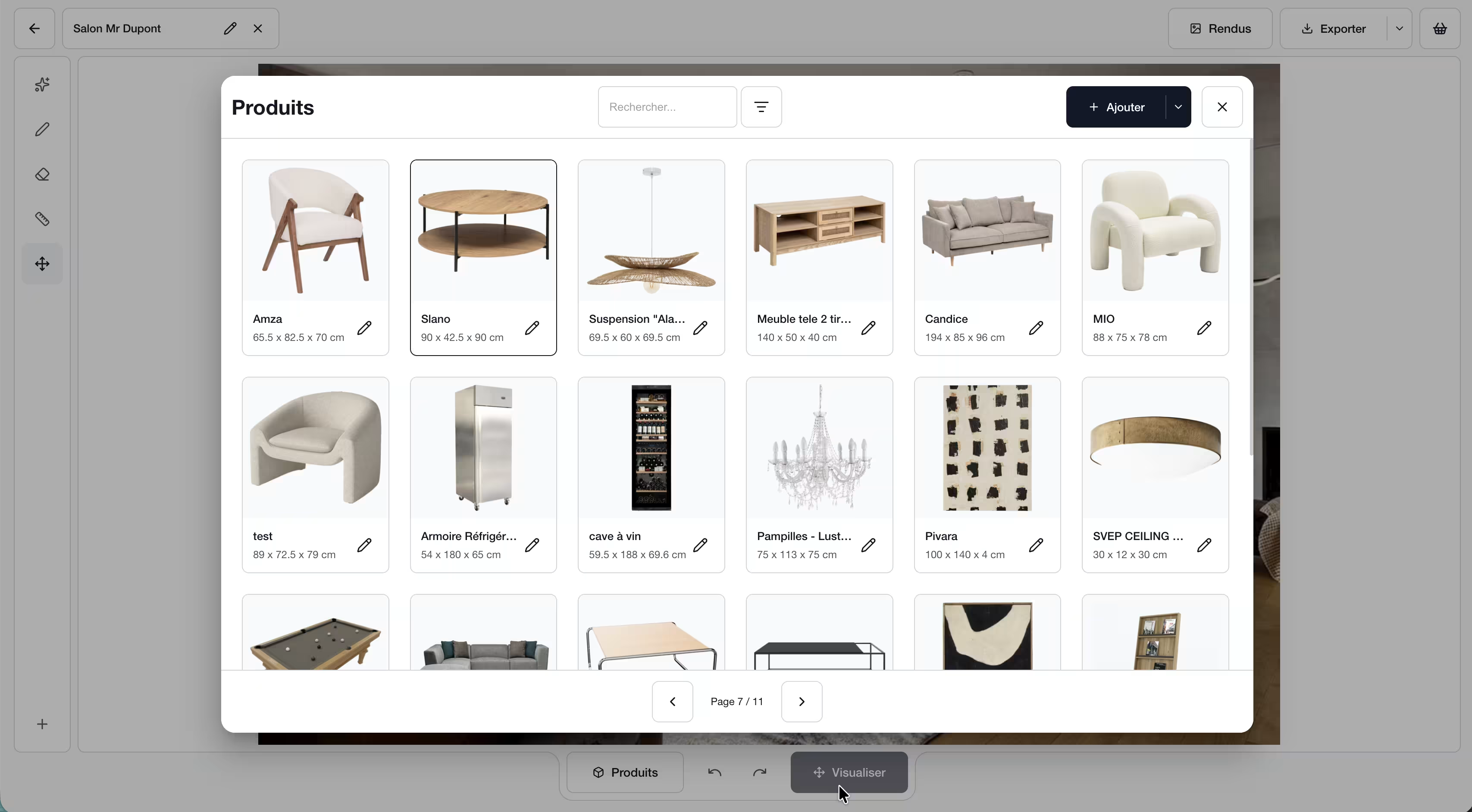
Beamty analyse automatiquement la pièce et sa perspective. Vous avez deux façons d'ajouter un produit :
- Cliquez sur Produits dans la barre du bas pour ouvrir votre catalogue et sélectionner le meuble à projeter
- Double-cliquez directement sur un mur, le sol ou une zone de la pièce pour ouvrir le catalogue automatiquement, le produit se placera à l'endroit exact où vous avez cliqué
Besoin de mesurer la pièce avant de placer vos produits ? Le mode mesure vous permet de relever distances et surfaces directement sur la photo. Voir l'article Mode mesure avancé.
Vous voulez aller plus vite ? Le mode placement rapide projette plusieurs produits automatiquement dans la pièce, et vous donne le chiffrage dans la foulée. Voir l'article Mode placement rapide.
⚠️ Limite de la scène : Vous pouvez placer un maximum de 11 produits par génération. Si votre projet nécessite plus de produits, générez un premier rendu avec vos 11 éléments, puis revenez sur ce rendu via Modifier les produits pour ajouter des produits supplémentaires.
Étape 4 : Contrôler le produit
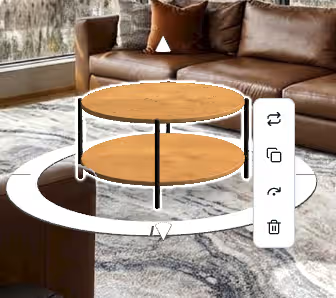
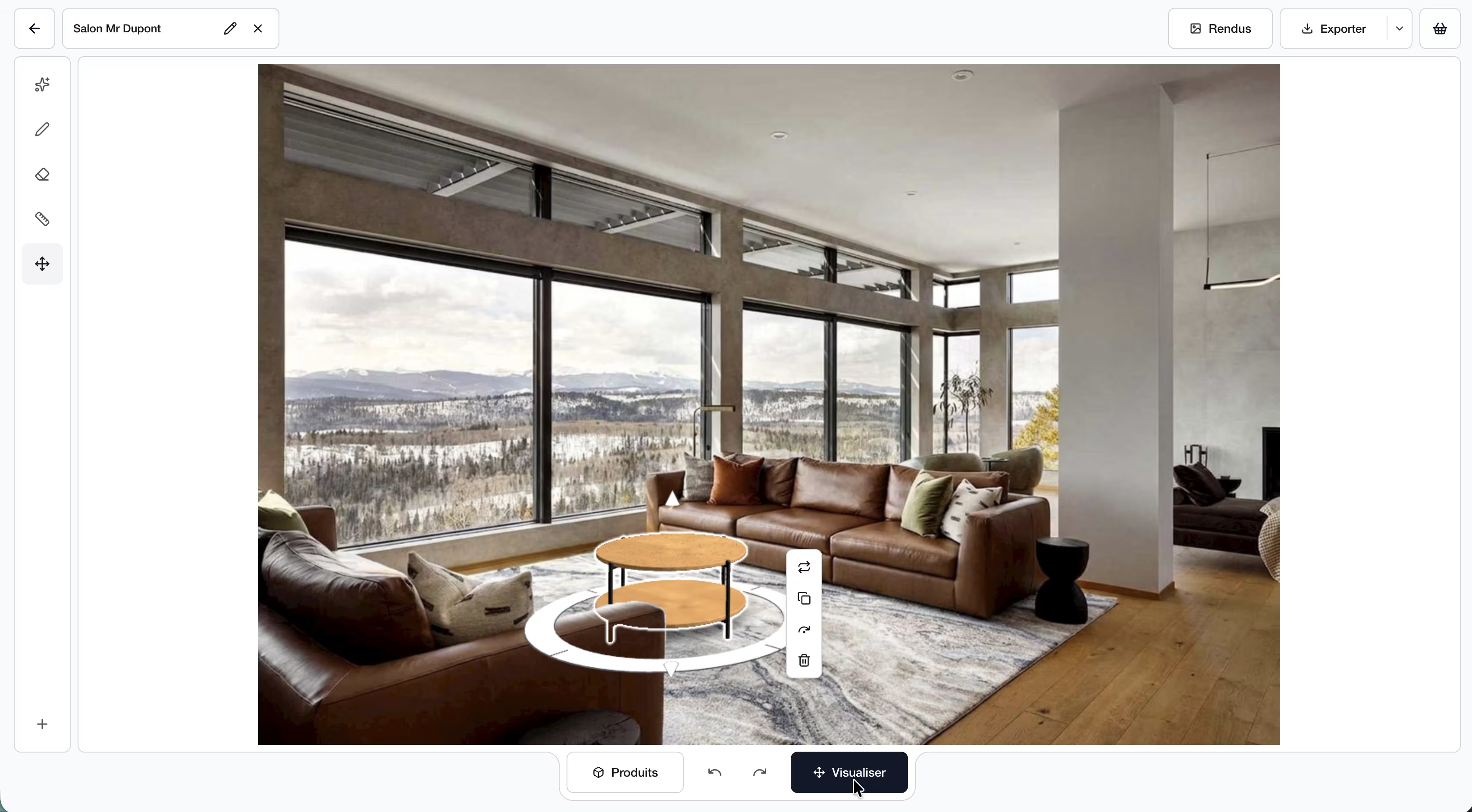
Une fois le produit placé, vous pouvez l'ajuster précisément :
- Déplacer : cliquez sur le produit, maintenez le clic et déplacez-le à l'endroit souhaité
- Hauteur : utilisez les contrôles haut et bas pour ajuster la position verticale
- Rotation : utilisez le rond de rotation pour orienter le produit, ou faites tourner la molette de votre souris pour une rotation rapide
- Menu contextuel : cliquez sur le produit pour accéder aux options Dupliquer, Supprimer, Remplacer et Inverser l'orientation
Utilisez les boutons Annuler et Rétablir pour revenir en arrière ou rétablir une action à tout moment.
Pour aller plus loin sur le placement, le mode déplacement propose des options avancées de collision, d'espacement et d'échelle. Voir l'article Mode déplacement avancé.
Étape 5 : Générer et exporter votre rendu

Une fois vos produits positionnés, cliquez sur Visualiser pour lancer la génération du rendu photoréaliste.
.avif)
Une fois le rendu généré, cliquez sur Exporter pour télécharger le résultat en JPG directement sur votre ordinateur ou tablette.

Envie d'aller plus loin une fois le rendu généré ? Vous pouvez modifier la peinture des murs, le sol, l'ambiance ou ajouter des éléments décoratifs directement avec une instruction texte ou une image de référence. Voir l'article Mode édition avancé.
Vos produits sont dans le panier
Chaque génération alimente automatiquement le panier du projet, accessible en haut à droite à côté de Rendus. Vous y retrouvez les produits que vous venez de projeter, avec leurs prix.
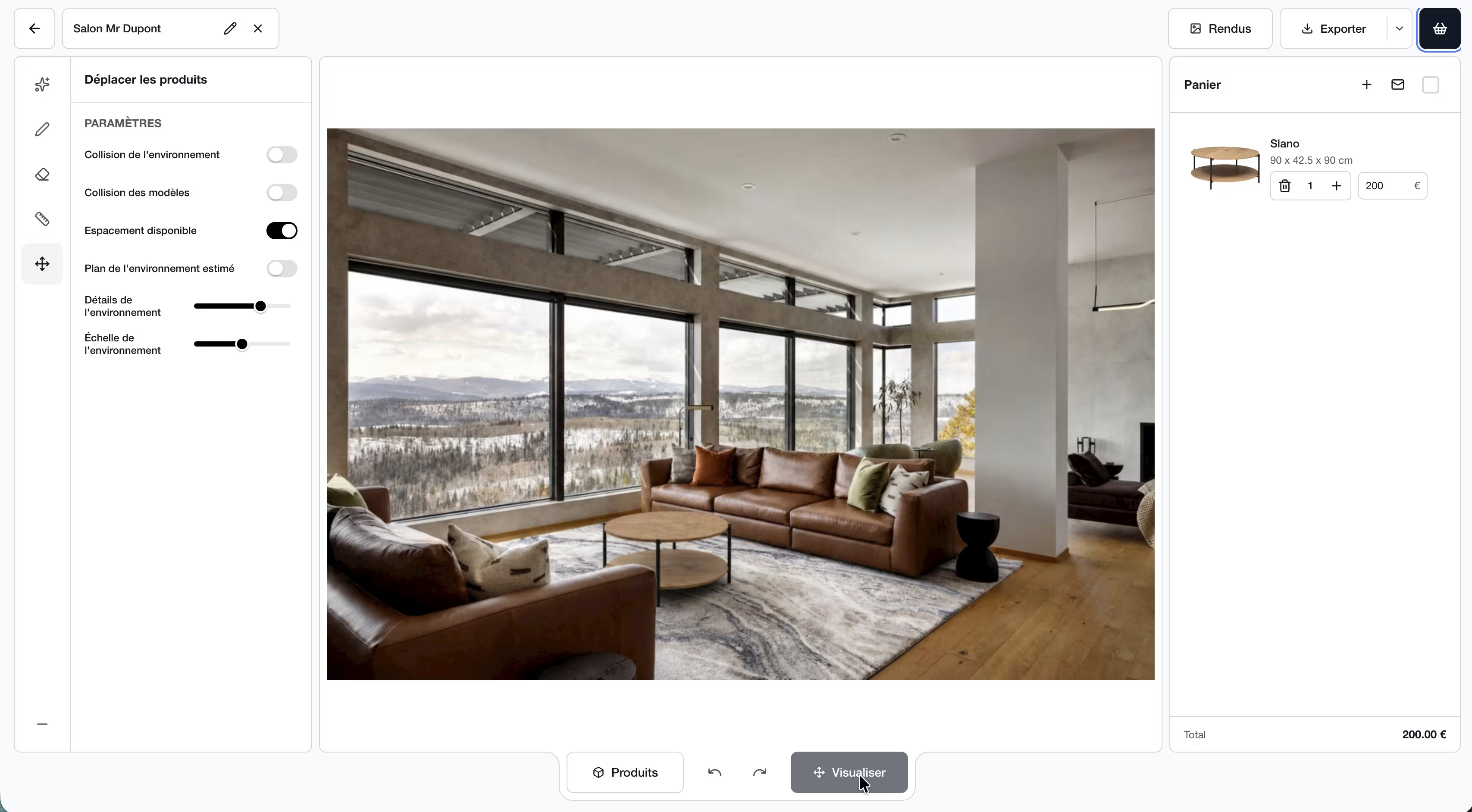
Vous pouvez ensuite ajuster les prix, envoyer le récapitulatif par mail à votre client et marquer l'affaire comme vendue. Consultez notre guide Le panier.
Étape 6 : Accéder à vos rendus
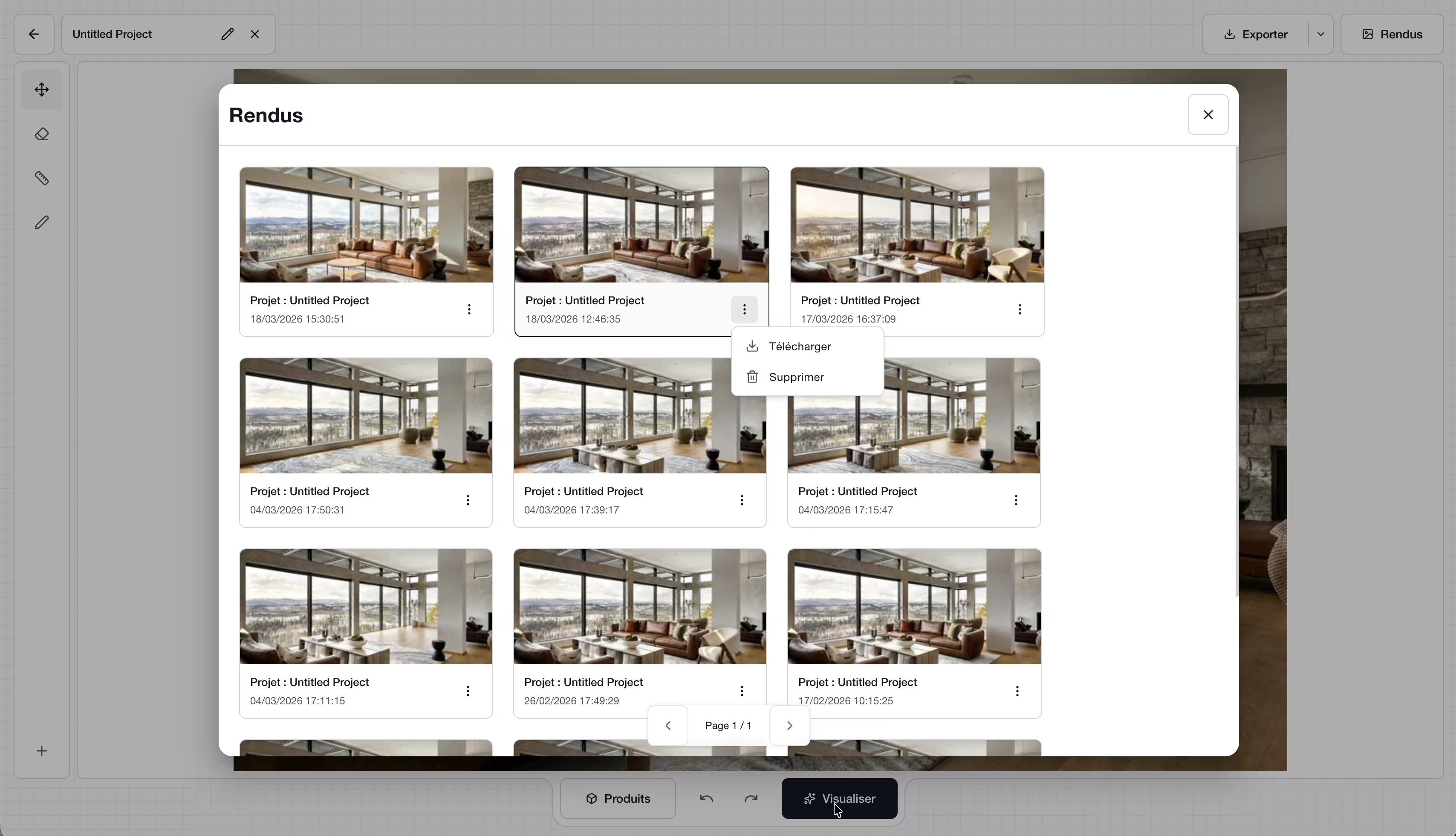
Cliquez sur Rendus en haut à droite pour ouvrir le panneau de tous les rendus générés dans ce projet. Via le menu des trois points sur chaque rendu vous pouvez :
- Télécharger : enregistre le rendu en JPG sur votre ordinateur ou tablette
- Modifier les produits : rouvre le rendu dans l'outil avec les produits 3D déjà placés pour continuer à travailler dessus
- Supprimer : supprime définitivement le rendu
Aller plus loin dans l'éditeur
Beamty propose 5 modes accessibles depuis la barre de gauche : Placement rapide, Déplacement, Gomme, Mesure et Édition. Chacun dispose d'options avancées qui vous permettent d'aller beaucoup plus loin dans la préparation de votre scène.
- Mode placement rapide : projetez plusieurs produits d'un coup et obtenez un chiffrage en quelques secondes.
- Mode déplacement avancé : maîtrisez les options de collision, d'espacement et d'échelle pour un placement parfait.
- Mode effacement avancé : effacez par préselection, par instruction libre ou au pinceau pour préparer la scène en quelques secondes.
- Mode mesure avancé : relevez les cotes d'un mur ou la surface d'une pièce directement sur la photo.
- Mode édition avancé : changez la peinture, le sol, l'ambiance ou ajoutez des éléments décoratifs avec une simple instruction.
