Le panier
Vous n'avez pas encore généré de rendu ? Consultez notre guide Générer son premier rendu avant de commencer.
Chaque génération de rendu alimente automatiquement le panier du projet. Les produits que vous venez de projeter s'y retrouvent avec leur prix : vous ajustez, vous envoyez, et votre client repart avec sa liste d'achats illustrée des rendus.
C'est vrai dans les deux modes : les produits posés en placement 3D comme ceux sélectionnés en placement rapide.
Ouvrir le panier
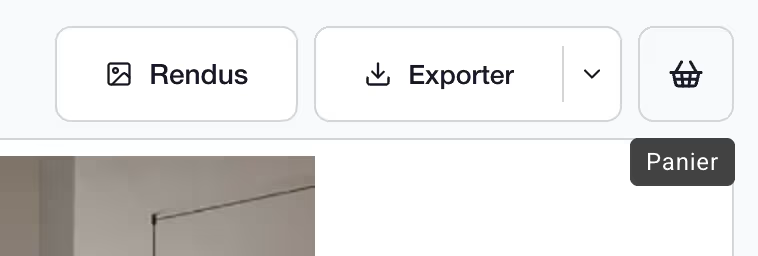
Cliquez sur l'icône panier en haut à droite de l'éditeur, à côté de Rendus et Exporter.
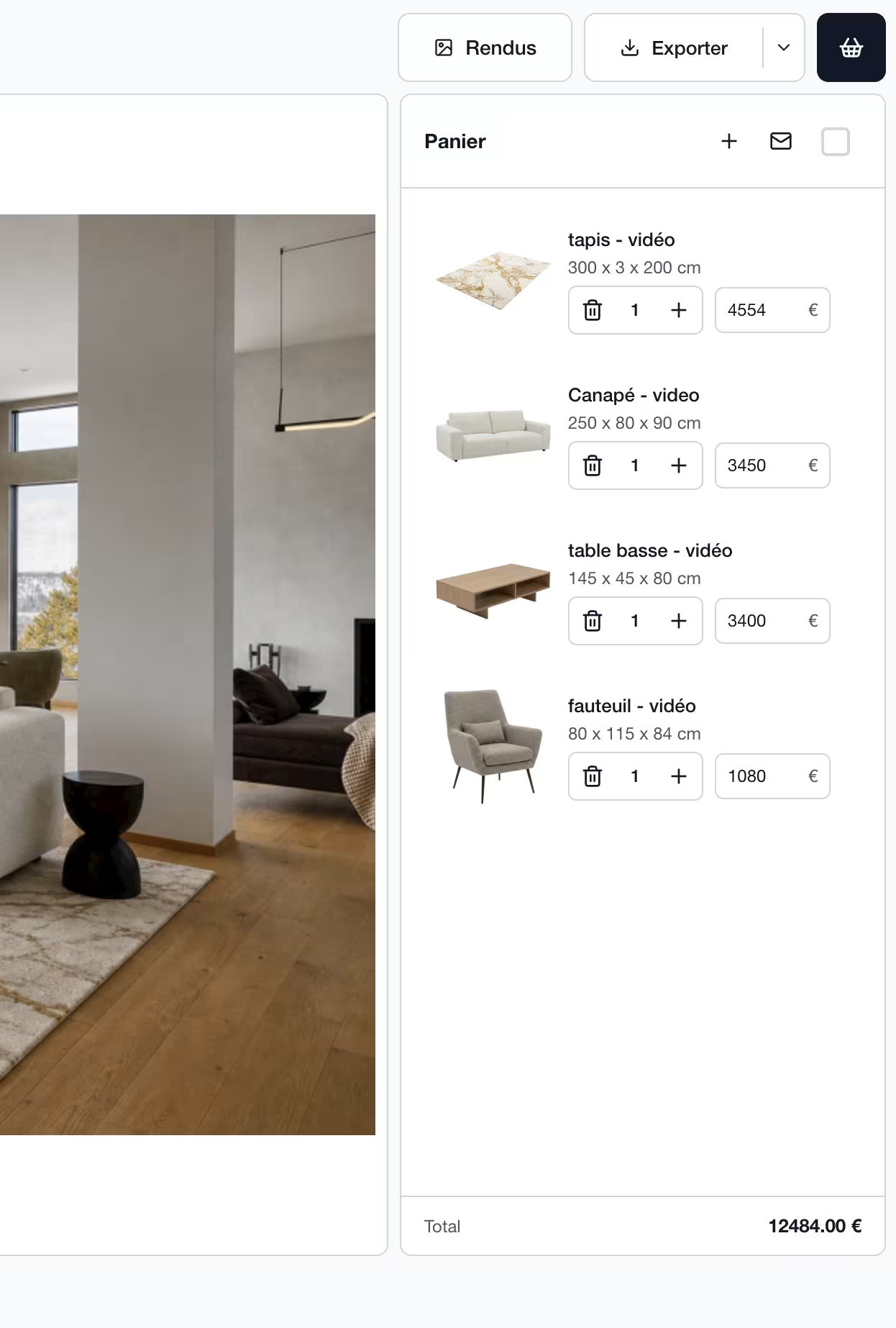
Le panneau s'ouvre à droite de la scène. Chaque ligne affiche le visuel du produit, son nom, ses dimensions, sa quantité et son prix. Le total s'affiche en bas.
Ajuster le panier
Vous pouvez modifier le panier directement, sans repasser par la scène :
- Quantité : augmentez avec le +
- Prix : cliquez sur le montant pour le modifier
- Retirer un produit : cliquez sur l'icône corbeille de la ligne
- Ajouter un produit : cliquez sur le + en haut du panneau, votre catalogue s'ouvre
Le total se met à jour instantanément.
Vous pouvez modifier les prix librement pour négocier avec votre client : la modification ne s'applique qu'à ce panier, votre catalogue n'est pas affecté.
Envoyer le panier au client
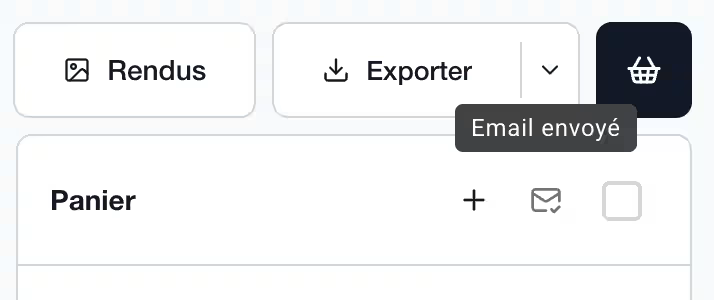
Cliquez sur l'icône enveloppe en haut du panneau. Le mail part directement à l'adresse du client rattaché au projet, avec une copie sur l'adresse de votre compte. Une fois l'envoi effectué, l'icône se coche.
.avif)
Votre client reçoit :
- les rendus générés pour ce projet
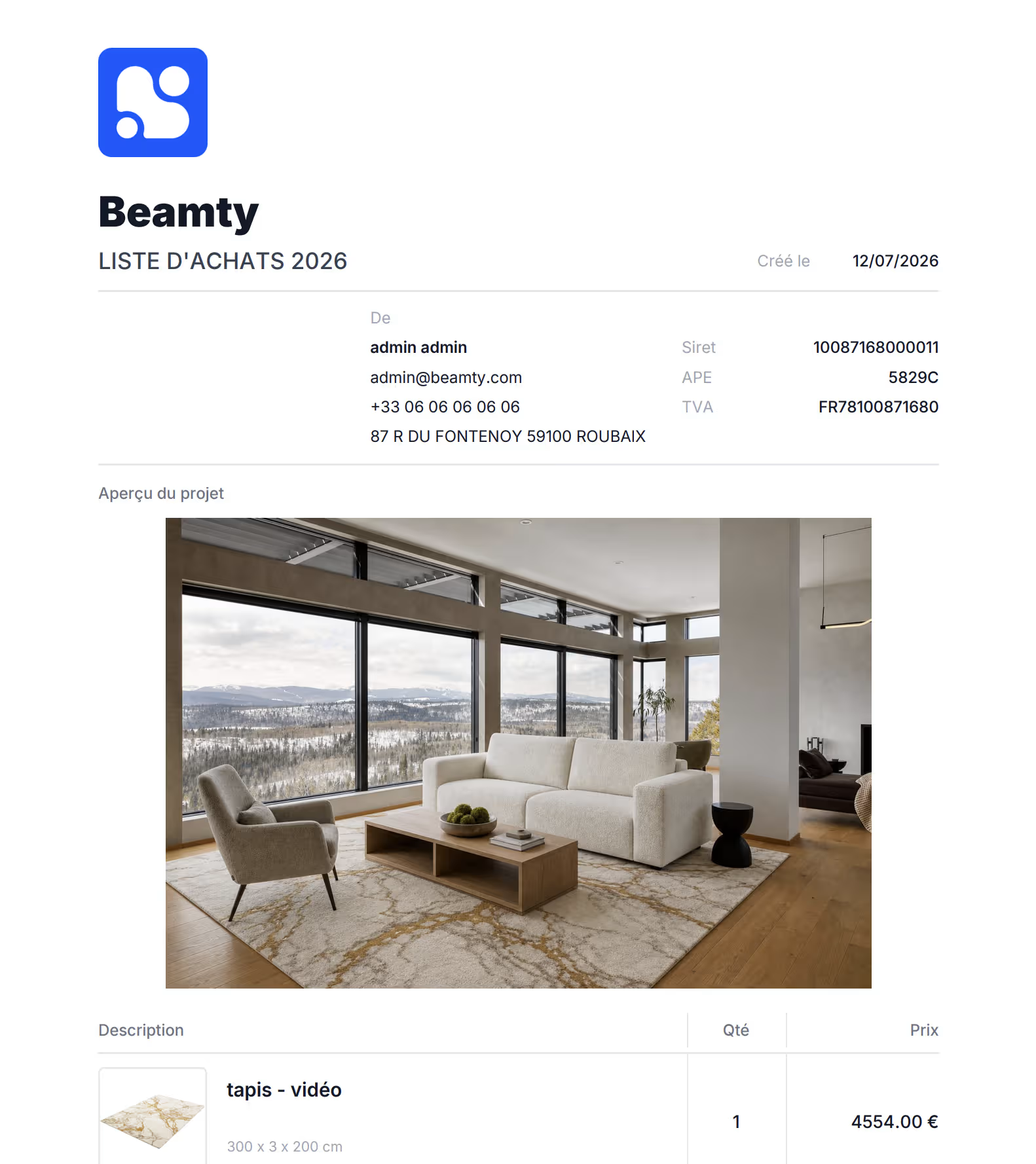
- un PDF en pièce jointe : la liste des produits avec leurs prix et leurs dimensions, un aperçu du projet, et les coordonnées de votre entreprise
L'envoi nécessite qu'un client avec une adresse email soit rattaché au projet. Si ce n'est pas le cas, ajoutez-le depuis les informations du projet, voir Créer son premier projet.
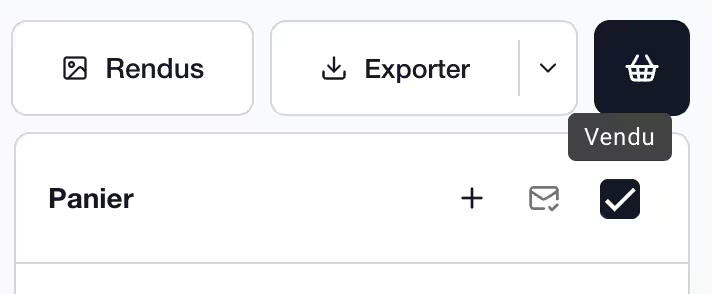
Marquer l'affaire comme vendue
Une fois la vente conclue, cochez la case en haut à droite du panneau. Le projet bascule en vente et vient alimenter vos statistiques.