Mode déplacement avancé
Le mode déplacement est actif par défaut quand vous ouvrez un projet. Il vous permet de placer et de bouger librement vos produits dans la pièce. Mais derrière sa simplicité, il cache un panneau d'options avancées qui vous donne le contrôle fin sur la façon dont les produits interagissent avec la scène et entre eux.
Activer le mode déplacement avancé
Dans la barre de gauche de l'éditeur, cliquez sur l'icône Déplacement (croix directionnelle) en haut.

Cliquez ensuite sur l'icône + en bas de la barre de gauche pour ouvrir le panneau étendu et accéder aux options avancées.

Changer la variante d'un produit
Si le produit sélectionné existe en plusieurs déclinaisons, une section Variantes apparaît tout en haut du panneau, au-dessus des paramètres.
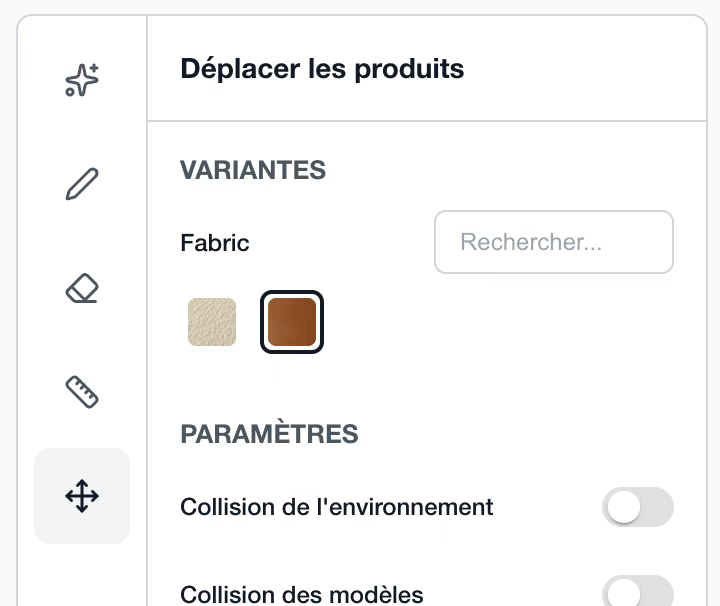
Un bloc par type de déclinaison, avec les échantillons disponibles. Cliquez sur celui que vous voulez et le produit se met à jour dans la scène, sans repasser par le catalogue. L'échantillon actif apparaît encadré, et le champ Rechercher vous aide quand un type compte beaucoup de valeurs.
C'est ce qui rend l'essayage possible en rendez-vous : votre client hésite entre deux coloris, vous basculez de l'un à l'autre devant lui sans refaire la scène. Pour créer ces déclinaisons, voir Créer un produit à variantes.
Les options de collision
Beamty analyse automatiquement la pièce pour détecter les murs, le sol et les obstacles. Deux toggles activés par défaut gèrent ce comportement.

- Collision de l'environnement : empêche un produit de traverser un mur ou de sortir de la pièce. Désactivez temporairement cette option si vous vous retrouvez bloqué et ne parvenez pas à positionner un meuble à l'endroit souhaité, puis réactivez-la une fois le produit en place.
- Collision des modèles : empêche les produits de se chevaucher entre eux. Utile pour composer un agencement réaliste où chaque meuble respecte l'espace des autres.
La visualisation de la scène
Trois options vous aident à comprendre comment Beamty perçoit la pièce et à valider votre placement avant de générer le rendu.
Espacement disponible


Active une visualisation des zones libres autour des produits placés. Pratique pour vérifier les zones de circulation et s'assurer que votre client pourra se déplacer naturellement dans la pièce une fois les meubles installés.
Plan de l'environnement estimé


Affiche un plan 2D en vue de dessus de la pièce, généré à partir de l'analyse de la perspective et des volumes par Beamty. Cette vue plongeante permet de visualiser l'aménagement depuis le haut, comme un plan d'architecte, et de vérifier la disposition des produits dans l'espace avant d'en ajouter davantage.
Les sliders d'ajustement

Deux sliders permettent d'affiner la perception de Beamty et l'échelle de vos produits :
- Détails de l'environnement : ajuste la précision de l'analyse de la pièce. Augmentez la valeur pour une détection plus fine sur les pièces complexes, diminuez-la pour des pièces simples ou pour gagner en performance.
- Échelle des modèles : ajuste l'échelle globale des produits dans la scène. Utile si vous trouvez que vos produits paraissent légèrement trop grands ou trop petits par rapport à la pièce.
Cas d'usage : aménager un séjour avec un canapé d'angle imposant
Vous projetez un canapé d'angle 4 places dans le séjour de votre client. Au moment de le faire pivoter pour qu'il longe le mur, le canapé refuse de bouger correctement parce que la collision le bloque contre la cheminée.
Solution : désactivez Collision de l'environnement, faites tourner et positionnez librement votre canapé, puis réactivez la collision. Activez ensuite Espacement disponible pour vérifier qu'il reste assez d'espace pour ouvrir la porte d'entrée et circuler autour de la table basse.
Pour les bases du placement et la génération du rendu, consultez l'article Générer son premier rendu.
