Créer un produit à variantes
Déclinez un produit en plusieurs coloris, matières ou tailles, et choisissez la bonne version au moment de projeter.
Un même produit décliné en plusieurs coloris, matières ou tailles se crée en une seule fois, avec ses variantes. Chaque déclinaison a son propre visuel, son propre modèle 3D et son propre prix, et le vendeur choisit la bonne au moment de projeter.
Avant de commencer, vos types de variantes doivent exister dans les Paramètres. Voir Configurer vos variantes et vos catégories.
Activer les variantes sur un produit
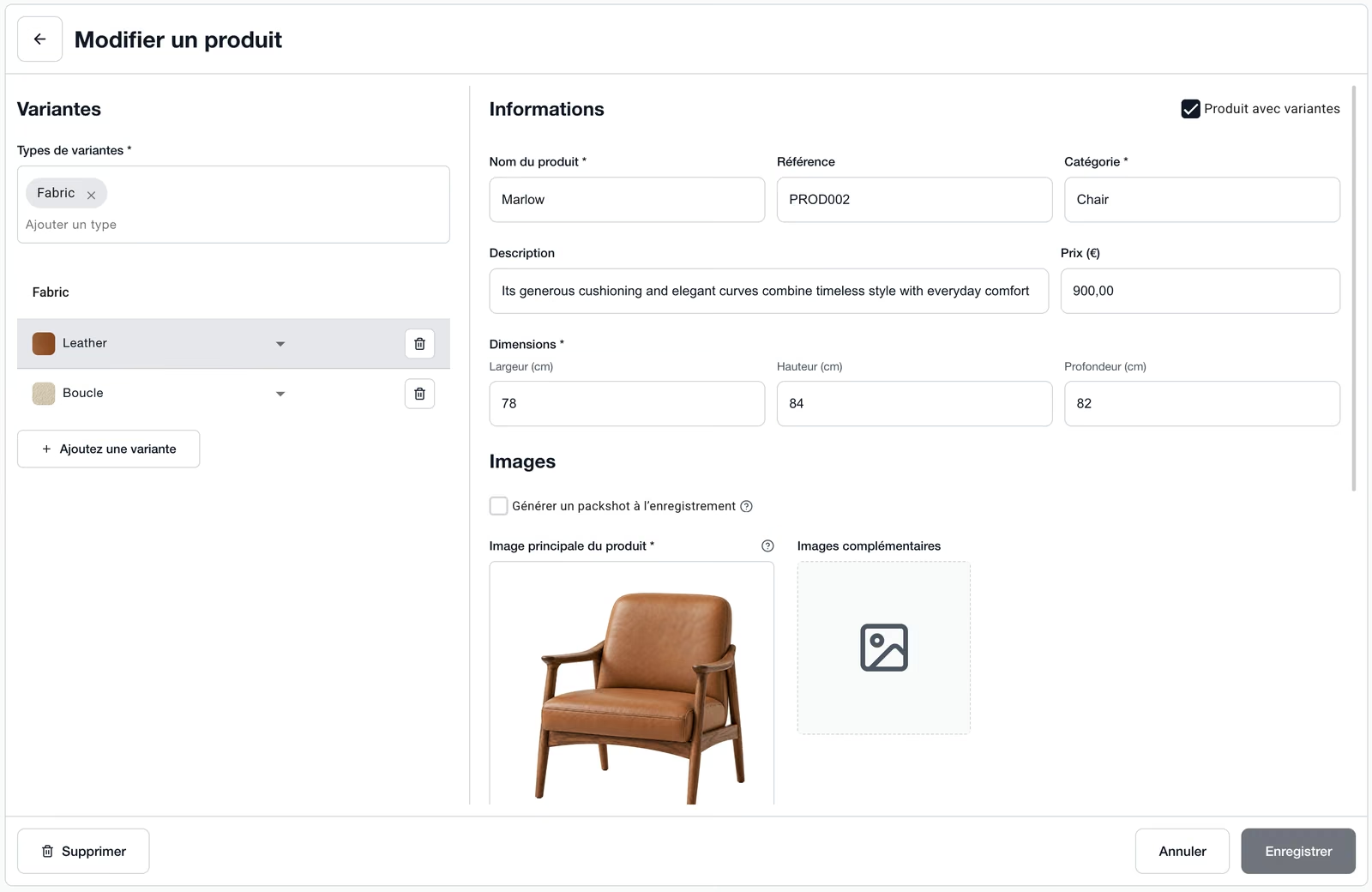
Créez ou ouvrez un produit, puis cochez Produit avec variantes en haut à droite du formulaire. Un panneau Variantes apparaît à gauche.
Choisir les types
Renseignez d'abord les types de variantes qui s'appliquent à ce produit. Cliquez dans le champ, puis sélectionnez un type dans la liste. Vous pouvez en cumuler plusieurs, par exemple Couleur et Position.
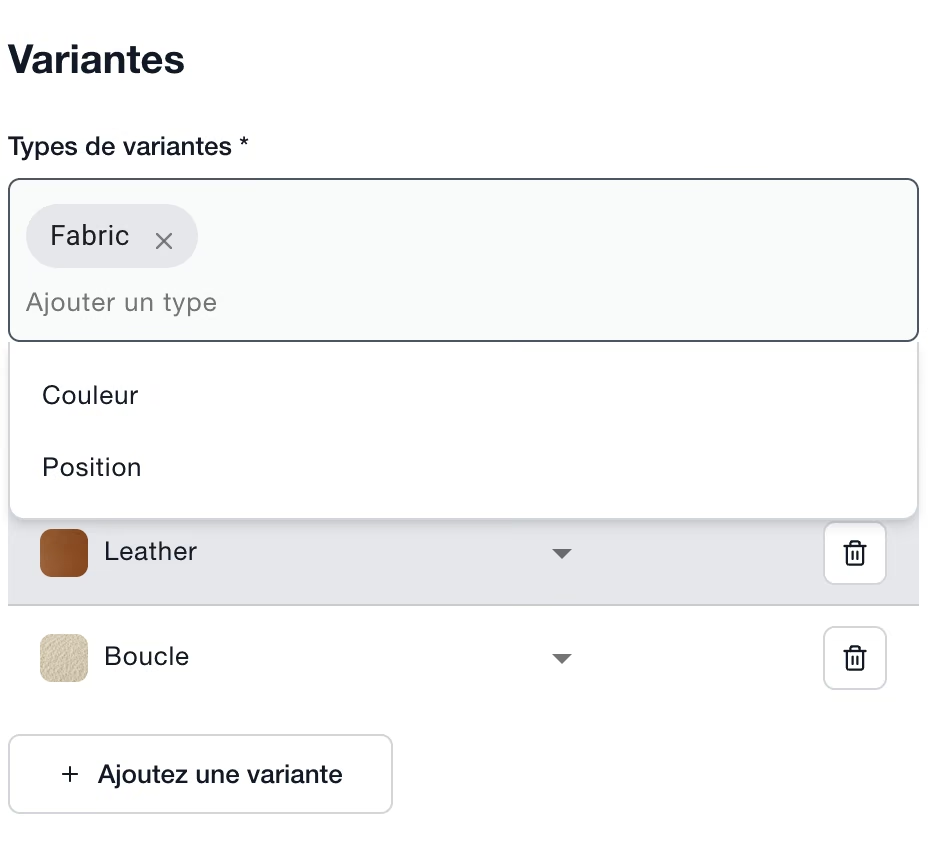
Seuls les types créés dans les Paramètres apparaissent ici. S'il vous en manque un, ajoutez-le là-bas d'abord.
Ajouter les déclinaisons
Cliquez sur Ajoutez une variante pour créer une ligne.
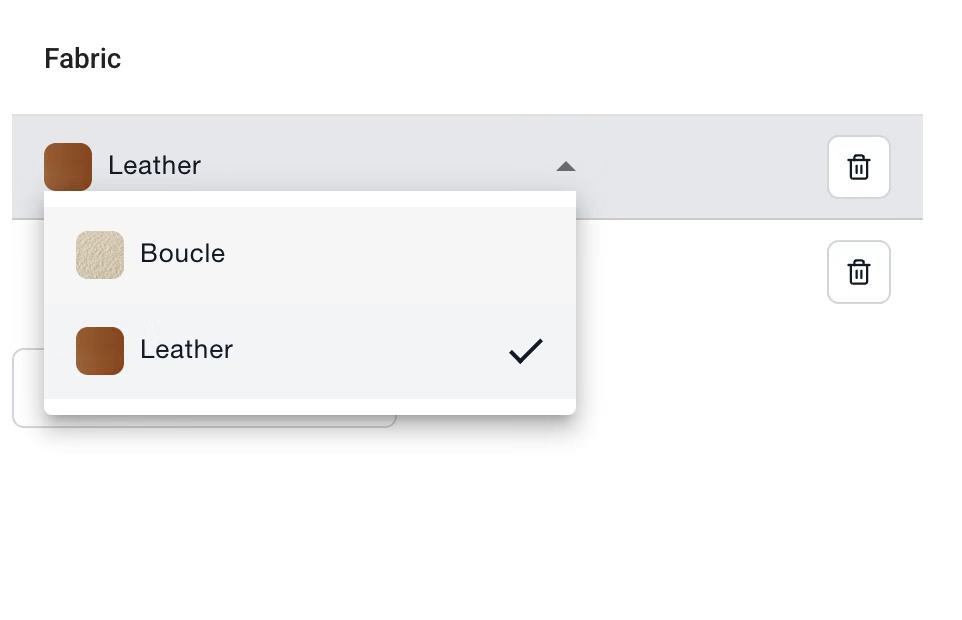
Chaque ligne porte un menu déroulant par type. Dépliez-le et choisissez la valeur voulue, avec son échantillon en visuel.
Les combinaisons ne sont pas générées automatiquement. Vous créez uniquement les lignes qui existent vraiment dans votre gamme, ce qui évite de vous retrouver avec des déclinaisons que vous ne vendez pas.
Renseigner chaque déclinaison
Sélectionnez une ligne à gauche pour remplir ses informations à droite. Chaque déclinaison a les siennes :
- sa référence, son prix et sa description
- ses dimensions
- son image principale et ses images complémentaires
- son modèle 3D
- sa case Générer un packshot à l'enregistrement, à cocher selon la qualité de la photo
Seuls le nom et la catégorie restent communs à toutes les déclinaisons.
Pour chaque variante, les dimensions et l'image principale sont obligatoires. Le prix, la description et le modèle 3D restent optionnels, comme pour un produit simple.
Cliquez sur Enregistrer quand toutes vos déclinaisons sont renseignées.
Choisir une variante au moment de projeter
Dans le catalogue, un produit à variantes affiche un bouton supplémentaire à côté du crayon, avec l'infobulle Choisir une variante.
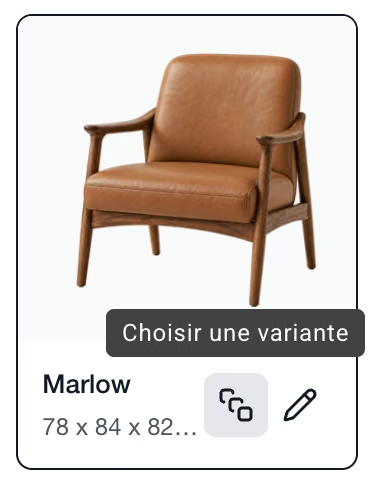
Cliquez dessus : un panneau s'ouvre sous la vignette, avec un bloc par type de variante. Sélectionnez vos valeurs, puis cliquez sur Valider. C'est cette déclinaison précise qui part dans la scène.
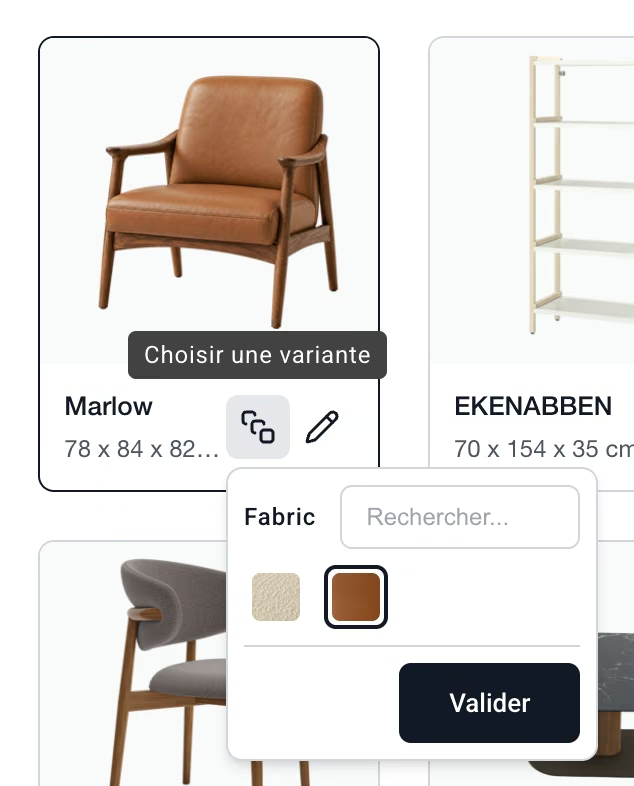
Ce sont les images déclarées dans les Paramètres qui s'affichent ici, sous forme d'échantillons. Celui que vous sélectionnez apparaît encadré. Le champ Rechercher de chaque bloc vous aide quand un type compte beaucoup de valeurs, une cinquantaine de coloris par exemple.
Changer de variante en cours de projet
Une fois le produit placé, vous pouvez basculer d'une déclinaison à l'autre sans repasser par le catalogue. En mode Déplacer les produits, la section Variantes en haut de la barre de gauche affiche les valeurs disponibles pour le produit sélectionné.
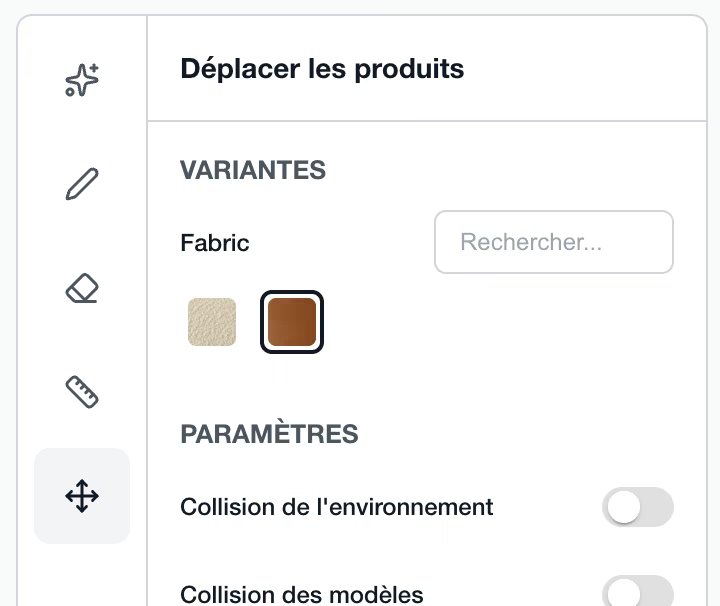
Cliquez sur un échantillon et le produit se met à jour dans la scène.
C'est utile en rendez-vous : votre client hésite entre deux coloris, vous basculez de l'un à l'autre devant lui sans refaire la scène.
Créer vos variantes par import
Si vous avez beaucoup de produits déclinés, la saisie une par une devient longue. Le fichier CSV crée les déclinaisons automatiquement, et crée aussi les types et les valeurs qui n'existent pas encore dans vos Paramètres.
Voir Import avancé du catalogue.
Et ensuite ?
- Ajouter un produit au catalogue : l'ajout manuel, la modification et les ensembles.
- Configurer vos variantes et vos catégories : déclarez vos types et vos valeurs.
- Générer son premier rendu : placez vos produits en 3D et lancez votre première génération.
Vous découvrez Beamty ?
L’outil d’aide à la vente en magasin : vos vendeurs placent vos produits à leur taille réelle dans la photo de la pièce du client.