Configurer vos variantes et vos catégories
Déclarez vos types de variantes et organisez vos catégories depuis les Paramètres, avant d'ajouter vos produits.
Avant de remplir votre catalogue, prenez cinq minutes pour préparer deux choses : vos catégories, qui structurent le catalogue, et vos types de variantes, qui décrivent les déclinaisons de vos produits. Tout se passe au même endroit.
Ouvrir les paramètres
En bas à gauche du dashboard, cliquez sur Paramètres. C'est le même endroit où vous renseignez les informations de votre entreprise.
- Catégories : l'arborescence qui range votre catalogue.
- Variantes : les types de déclinaisons et leurs valeurs.
Chaque onglet a son propre bouton Enregistrer. Pensez à valider avant de passer à l'autre.

Organiser vos catégories
Les catégories rangent votre catalogue et servent de filtres quand vous cherchez un produit.
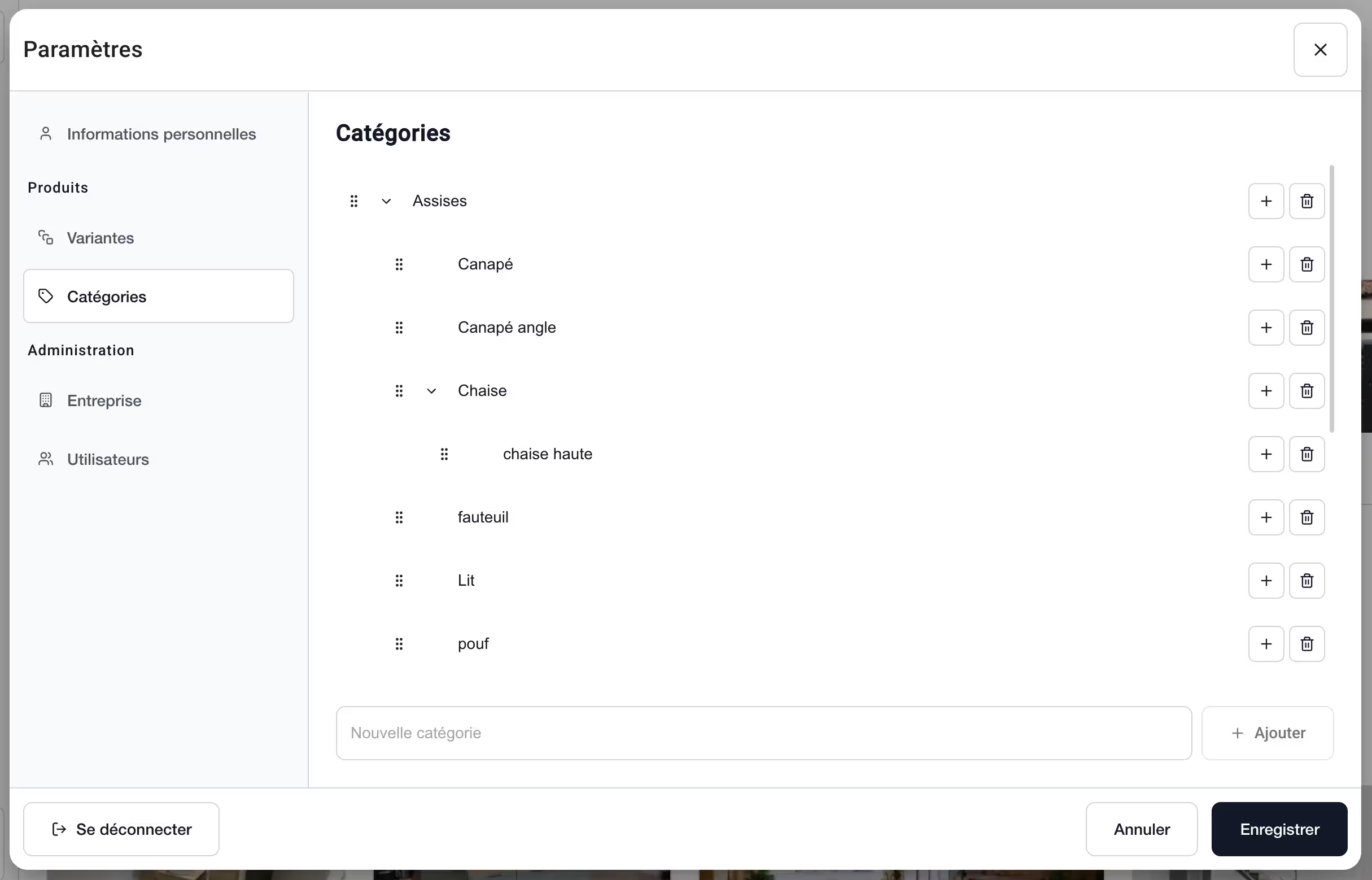
- Créer au premier niveau : tapez un nom dans le champ en bas, puis cliquez sur Ajouter.
- Créer une sous-catégorie : cliquez sur le + de la ligne parente.
Il n'y a pas de limite de profondeur. Vous pouvez descendre autant que nécessaire, mais au-delà de trois niveaux le catalogue devient long à parcourir en magasin.
Réorganiser
La poignée à gauche de chaque ligne déplace la catégorie par glisser-déposer :
- changer l'ordre des catégories entre elles
- faire passer une catégorie sous un autre parent
- remonter une sous-catégorie au premier niveau
Supprimer
La corbeille supprime la catégorie. Une confirmation vous est demandée, et la suppression entraîne deux conséquences :
- Les sous-catégories sont supprimées avec le parent. Supprimer Assises supprime aussi Canapé, Chaise et Fauteuil.
- Les produits rattachés perdent leur catégorie. Ils ne sont ni supprimés, ni déplacés ailleurs.
Si vous voulez seulement réorganiser, préférez le glisser-déposer. Sortez d'abord les sous-catégories du parent, et déplacez vos produits dans une autre catégorie avant de supprimer.
Cliquez sur Enregistrer pour valider vos changements.
Déclarer vos types de variantes
Une variante décrit ce qui distingue deux versions d'un même produit : une matière, un coloris, une taille, une position.
Le principe est en deux temps. Ici, dans les Paramètres, vous déclarez les types et leurs valeurs, une fois pour toutes. Ensuite, sur chaque produit, vous choisissez les types qui s'appliquent et vous renseignez chaque déclinaison.
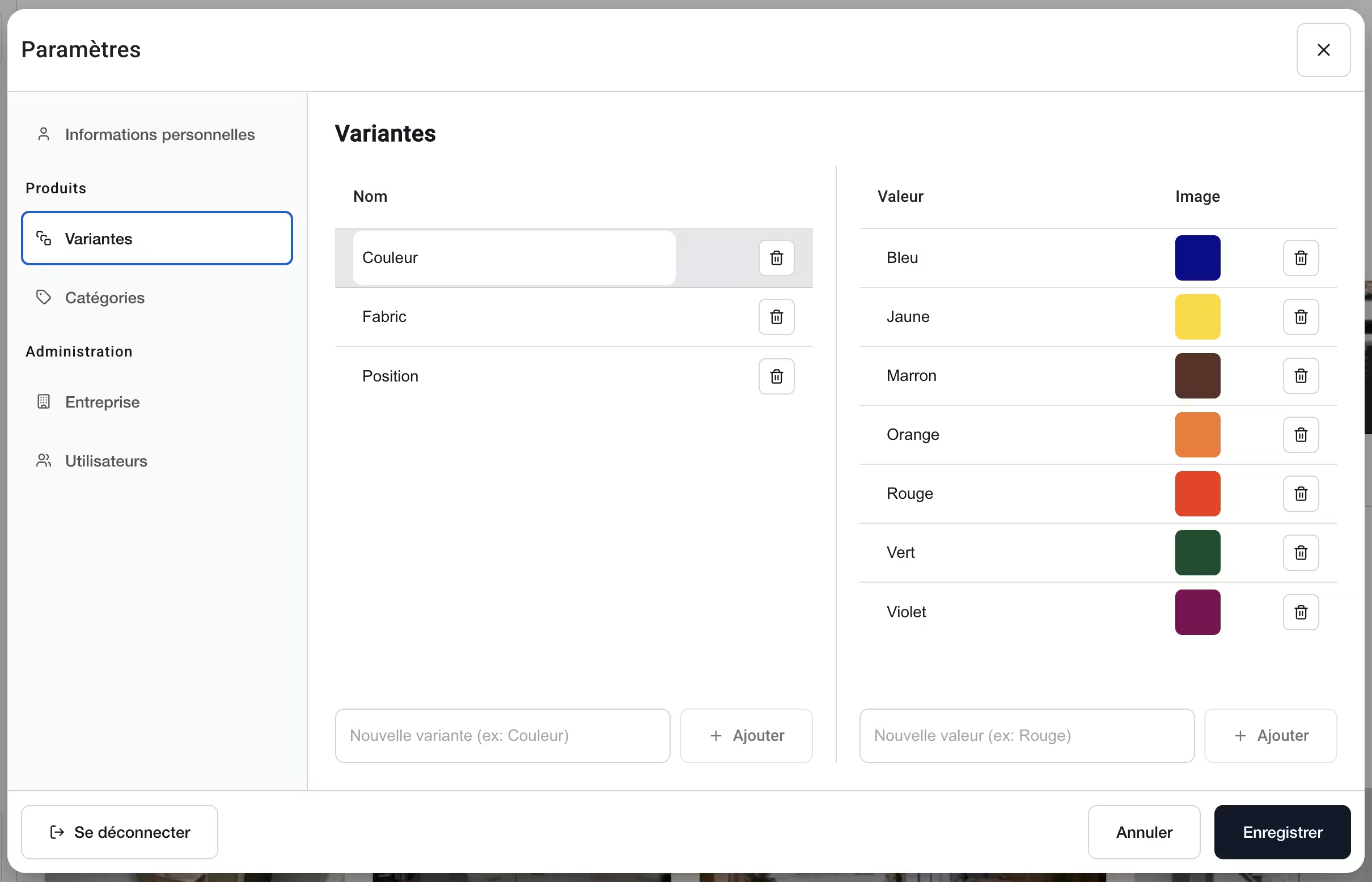
L'onglet est divisé en deux colonnes :
- Nom, à gauche : vos types de variantes. Par exemple Couleur, Tissu, Position, Taille.
- Valeur, à droite : les valeurs du type sélectionné à gauche. Par exemple Bleu, Rouge et Vert pour un type Couleur.
Dans les deux colonnes, on ajoute une entrée en tapant dans le champ du bas puis en cliquant sur Ajouter. Sélectionnez d'abord un type à gauche pour voir et compléter ses valeurs à droite.
L'image de la valeur
Chaque valeur porte une image, y compris pour un type Couleur. Il n'y a pas de sélecteur de couleur : pour du rouge, importez un carré rouge uni.
Cette image n'est pas décorative, vous la retrouverez à deux endroits :
- dans le catalogue, au moment de choisir la déclinaison à projeter
- dans la barre de gauche de l'éditeur, pour changer de version en cours de projet
Pour un tissu ou un bois, mettez un gros plan de la matière plutôt qu'un aplat de couleur. C'est beaucoup plus parlant quand vous montrez les options à un client.
Cliquez sur Enregistrer.
Si vous importez votre catalogue par fichier CSV, vous n'avez rien à préparer ici : les types et les valeurs qui n'existent pas encore sont créés automatiquement à l'import. Voir Import avancé du catalogue.
Et ensuite ?
- Ajouter un produit au catalogue : créez vos produits et leurs déclinaisons.
- Import avancé du catalogue : importez tout votre catalogue d'un coup avec un fichier CSV.
- Générer son premier rendu : placez vos produits en 3D et lancez votre première génération.
Vous découvrez Beamty ?
L’outil d’aide à la vente en magasin : vos vendeurs placent vos produits à leur taille réelle dans la photo de la pièce du client.