Import avancé du catalogue
Importez ou mettez à jour jusqu'à 1000 produits d'un coup avec un fichier CSV : dimensions, prix, images, modèles 3D et déclinaisons.
Au-delà d'une dizaine de produits, l'ajout un par un devient long. Le fichier CSV vous permet d'importer ou de mettre à jour tout votre catalogue d'un coup. Voici comment le préparer.
Préparer le fichier
Partez du modèle plutôt que d'une feuille vide. Il contient déjà les bons en-têtes et quelques produits d'exemple, que vous supprimerez une fois le format compris.
Votre fichier doit respecter les règles suivantes :
| Propriété | Exigence |
|---|---|
| Type | CSV uniquement, avec l'extension .csv |
| Encodage | UTF-8. Un BOM UTF-8 est accepté. |
| Séparateur | Virgule, point-virgule ou tabulation, détecté automatiquement |
| En-tête | Obligatoire, sur la première ligne |
| Volume | De 1 à 1000 lignes de produits |
Quelques réflexes qui évitent la plupart des soucis :
- Exportez directement en « CSV UTF-8 » depuis votre tableur. Renommer un fichier .xlsx en .csv ne fonctionne pas.
- Gardez le même séparateur dans tout le fichier.
- Si une cellule contient le séparateur, un saut de ligne ou des guillemets, entourez-la de guillemets doubles.
- Les lignes vides sont ignorées, vous pouvez les laisser.
Les en-têtes sont reconnus sans tenir compte des majuscules, des espaces et des caractères non alphanumériques. Reprenez quand même les intitulés exacts du modèle, c'est plus sûr.
Un en-tête vide ou présent en double rend le fichier entier invalide. C'est l'erreur la plus fréquente quand on ajoute une colonne à la main.
À quoi ressemble le fichier
Voici un extrait du modèle, ouvert dans un tableur. La chaise Marlow existe en deux matières et deux tailles, ce qui donne quatre lignes. Le canapé Luma n'a pas de déclinaison, ses colonnes d'options restent vides.
| Reference | Category | Name | Width (cm) | Height (cm) | Depth (cm) | Price (€) | Option1 Name | Option1 Value | Option2 Name | Option2 Value |
|---|---|---|---|---|---|---|---|---|---|---|
| PROD001 | Seating > Chair | Marlow | 78 | 84 | 82 | 700 | Fabric | Boucle | Size | 2 seats |
| PROD002 | Seating > Chair | Marlow | 78 | 84 | 82 | 900 | Fabric | Leather | Size | 2 seats |
| PROD003 | Seating > Chair | Marlow | 112 | 84 | 82 | 950 | Fabric | Boucle | Size | 3 seats |
| PROD004 | Seating > Chair | Marlow | 112 | 84 | 82 | 1150 | Fabric | Leather | Size | 3 seats |
| PROD005 | Seating > Sofa | Luma | 240 | 75 | 105 | 2290 |
Les colonnes Description, Image URLs, Model URL et Option Value Image URL ne sont pas affichées ici pour rester lisible. Pour un troisième critère, ajoutez de la même façon Option3 Name et Option3 Value.
Remplir les colonnes
Toutes les colonnes ci-dessous doivent être présentes dans l'en-tête, même celles que vous laissez vides.
| Colonne | Obligatoire | Ce que vous y mettez |
|---|---|---|
| Reference | Oui | Votre référence produit, unique dans le fichier, 255 caractères maximum. C'est elle qui détermine si le produit est créé ou mis à jour. |
| Category | Oui | La catégorie, ou un chemin complet séparé par >, par exemple Mobilier > Assises > Chaise. Aucun niveau vide, 100 caractères par niveau. Les catégories qui n'existent pas encore sont créées. |
| Name | Oui | Le nom du produit, 255 caractères maximum. |
| Description | Non | Texte libre. Laissez vide si vous n'en avez pas. |
| Image URLs | À la création | De 1 à 5 adresses d'images, séparées par un espace. |
| Width (cm) | Oui | La largeur réelle en centimètres, strictement supérieure à zéro. |
| Height (cm) | Oui | La hauteur réelle en centimètres. |
| Depth (cm) | Oui | La profondeur réelle en centimètres. |
| Price (€) | Non | Un nombre positif ou nul, sans symbole monétaire. Au maximum 8 chiffres avant la virgule et 2 après. |
| Model URL | Non | L'adresse publique de votre modèle 3D, ou generate:flat pour un produit plat comme un tapis ou un tableau (voir plus bas). |
Les dimensions et le prix acceptent le point ou la virgule comme séparateur décimal. Si votre fichier est séparé par des virgules, écrivez 12.50, ou entourez la valeur de guillemets : "12,50". Les valeurs négatives ou non numériques sont refusées, ainsi qu'un zéro dans l'une des trois dimensions.
Les trois dimensions sont ce qui garantit l'échelle du produit dans la photo du client. C'est la donnée qui se voit le plus si elle est fausse, prenez le temps de la vérifier.
Préparer vos images
Un fichier CSV ne contient que du texte, vos images doivent donc déjà être en ligne.
- Un nouveau produit a besoin d'au moins une image.
- Cinq images par produit au maximum, 20 Mo chacune.
- La première adresse de la liste devient l'image principale.
- Séparez les adresses par un espace. Une adresse ne doit donc jamais contenir d'espace : remplacez-le par %20.
Vérifiez que chaque adresse est publique en la collant dans une fenêtre de navigation privée. Si l'image s'affiche, l'import la récupérera.
Ajouter un modèle 3D
- Model URL est facultatif. Si vous ne le remplissez pas, Beamty génère le modèle à partir de vos images.
- Le fichier distant doit peser au maximum 200 Mo.
- Seuls les formats GLB binaire et FBX binaire sont acceptés.
Produits plats : generate:flat
Pour un produit plat, comme un tapis ou un tableau, pas besoin de passer par la génération 3D. Écrivez generate:flat dans la colonne Model URL.
Beamty détecte le contour exact du produit sur votre photo, même pour une forme complexe : un tapis rond, découpé ou aux bords irréguliers. Cette forme est ensuite mise en volume, et votre photo est plaquée dessus. La silhouette, le motif et les couleurs sont repris tels quels.
Pour un bon résultat, votre image principale doit respecter deux règles :
- Un fond transparent ou blanc, pour que le contour soit bien détecté.
- Le produit photographié bien à plat, sans perspective : vu de dessus pour un tapis, de face pour un tableau.
Une photo prise en biais donne un produit déformé une fois mis en volume. Si vous n'avez qu'une vue en perspective, préférez la génération classique en laissant la colonne vide.
Déclarer les déclinaisons
Un fauteuil en tissu bouclé et le même fauteuil en cuir, ce sont deux lignes.
Les produits qui portent exactement le même Name sont automatiquement regroupés en déclinaisons. Donnez donc le même nom à toutes les versions d'un produit, et une référence différente à chacune.
Pour décrire ce qui les distingue, trois colonnes par type de déclinaison :
| Colonne | Ce que vous y mettez |
|---|---|
| Option1 Name | Le type de déclinaison, par exemple Fabric |
| Option1 Value | La valeur, par exemple Boucle |
| Option1 Value Image URL | L'échantillon affiché au moment du choix, facultatif |
Le nom et la valeur vont toujours ensemble : si l'un est rempli, l'autre doit l'être aussi. Ils font 100 caractères maximum chacun, et les types comme les valeurs qui n'existent pas encore sont créés automatiquement.
Combiner plusieurs déclinaisons
Si votre produit se décline sur deux critères, une matière et une taille par exemple, ajoutez trois colonnes supplémentaires :
- Option2 Name
- Option2 Value
- Option2 Value Image URL
Vous pouvez continuer ainsi avec Option3, Option4, autant que nécessaire.
Chaque combinaison occupe alors sa propre ligne. Une chaise en deux matières et deux tailles donne quatre lignes, chacune avec sa référence et son prix, comme dans l'extrait plus haut.
Créer ou mettre à jour
L'import cherche d'abord un produit qui porte la référence indiquée.
- La référence n'existe pas : le produit est créé.
- La référence existe déjà : le produit est mis à jour.
Pour une mise à jour, laissez la colonne Image URLs vide si vous voulez conserver les images actuelles. Dès que vous mettez des images dans la cellule, elles remplacent toutes les précédentes.
Ne réutilisez pas la même référence sur plusieurs lignes du même fichier. Elles se mettraient à jour les unes après les autres et seul le dernier passage resterait.
Lancer l'import
Depuis la page Produits du dashboard, cliquez sur la flèche à côté du bouton Ajouter, puis sur Depuis un fichier.
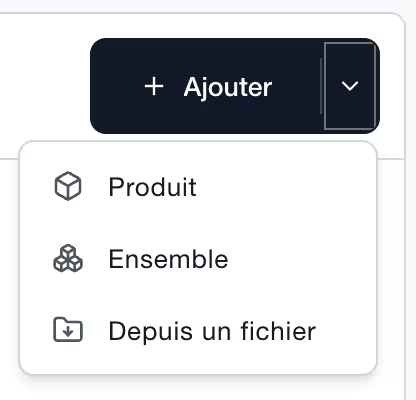
Téléchargez le modèle si ce n'est pas déjà fait, déposez votre fichier complété dans la zone prévue, et lancez l'import.
.avif)
Lire le rapport d'importation
Certaines erreurs bloquent tout le fichier avant même de traiter les produits : fichier vide ou pas en UTF-8, colonne obligatoire manquante, en-tête vide ou en double, plus de 1000 lignes, ou une ligne qui contient plus de cellules que l'en-tête.
Les autres erreurs sont traitées ligne par ligne. Une ligne en erreur est annulée, les lignes valides passent quand même.
À la fin, un rapport CSV est généré avec deux colonnes : reference et status, qui affiche OK ou le message d'erreur. Corrigez uniquement les lignes en erreur et réimportez-les, pas la peine de rejouer tout le fichier.
Et ensuite ?
- Ajouter un produit au catalogue : l'ajout manuel, la modification et les ensembles.
- Générer son premier rendu : placez vos produits en 3D et lancez votre première génération.
- Le panier : ajustez les prix et envoyez la liste d'achats à votre client.
Vous découvrez Beamty ?
L’outil d’aide à la vente en magasin : vos vendeurs placent vos produits à leur taille réelle dans la photo de la pièce du client.