Ajouter un produit au catalogue
Votre catalogue est la base de votre travail sur Beamty. Plus il est complet, plus vous pouvez projeter rapidement vos produits chez vos clients. Voici comment l'alimenter.
Avant de créer vos premiers produits, préparez vos catégories et vos types de variantes dans les Paramètres. Voir Configurer vos variantes et vos catégories.
Accéder au catalogue
Depuis le dashboard, cliquez sur Produits dans le menu à gauche. Vous retrouvez tous vos produits sous forme de grille avec leur photo, leur nom et leurs dimensions. Vous pouvez filtrer par catégorie via les onglets en haut, ou rechercher un produit directement par son nom via la barre de recherche.
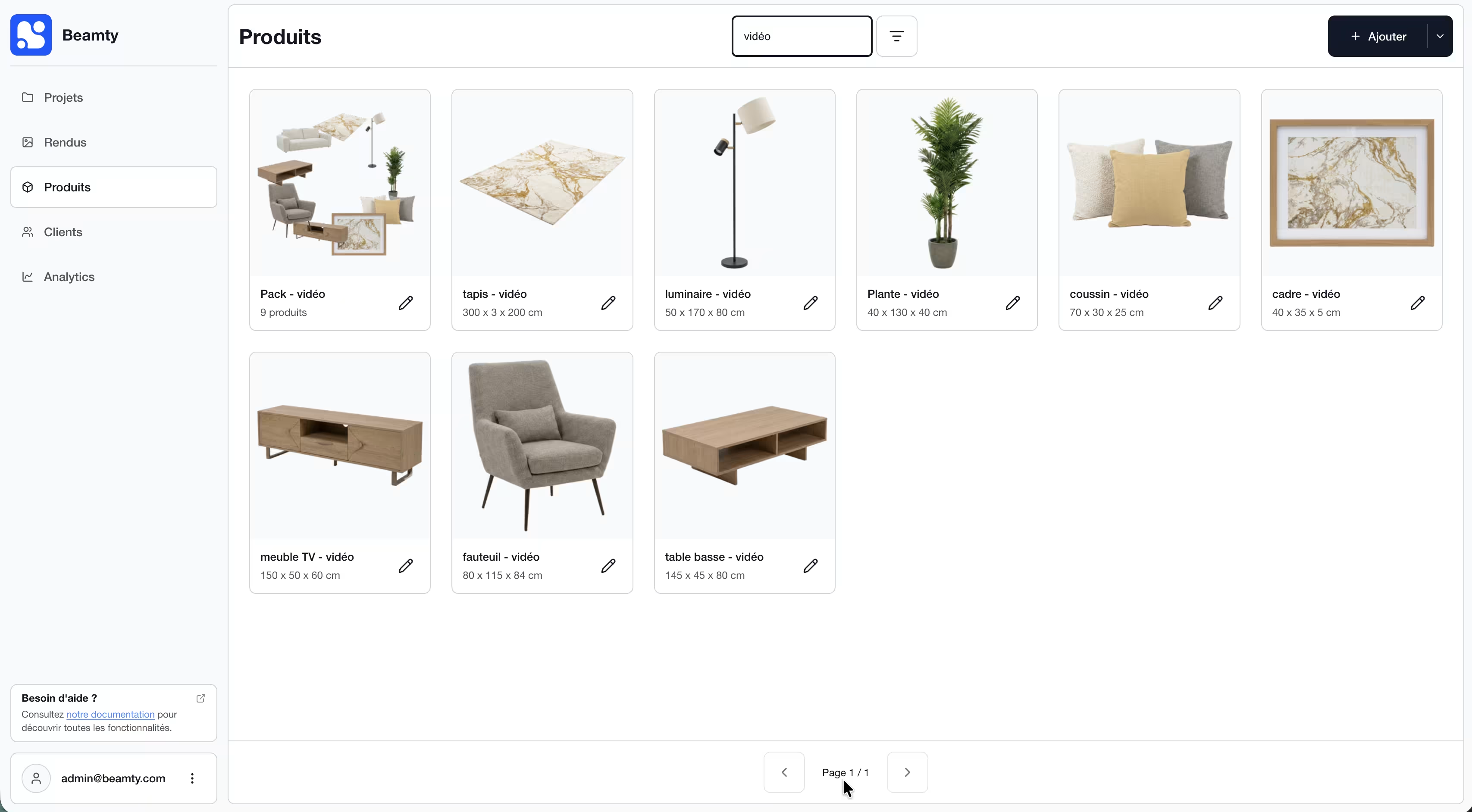
Ajouter un produit manuellement

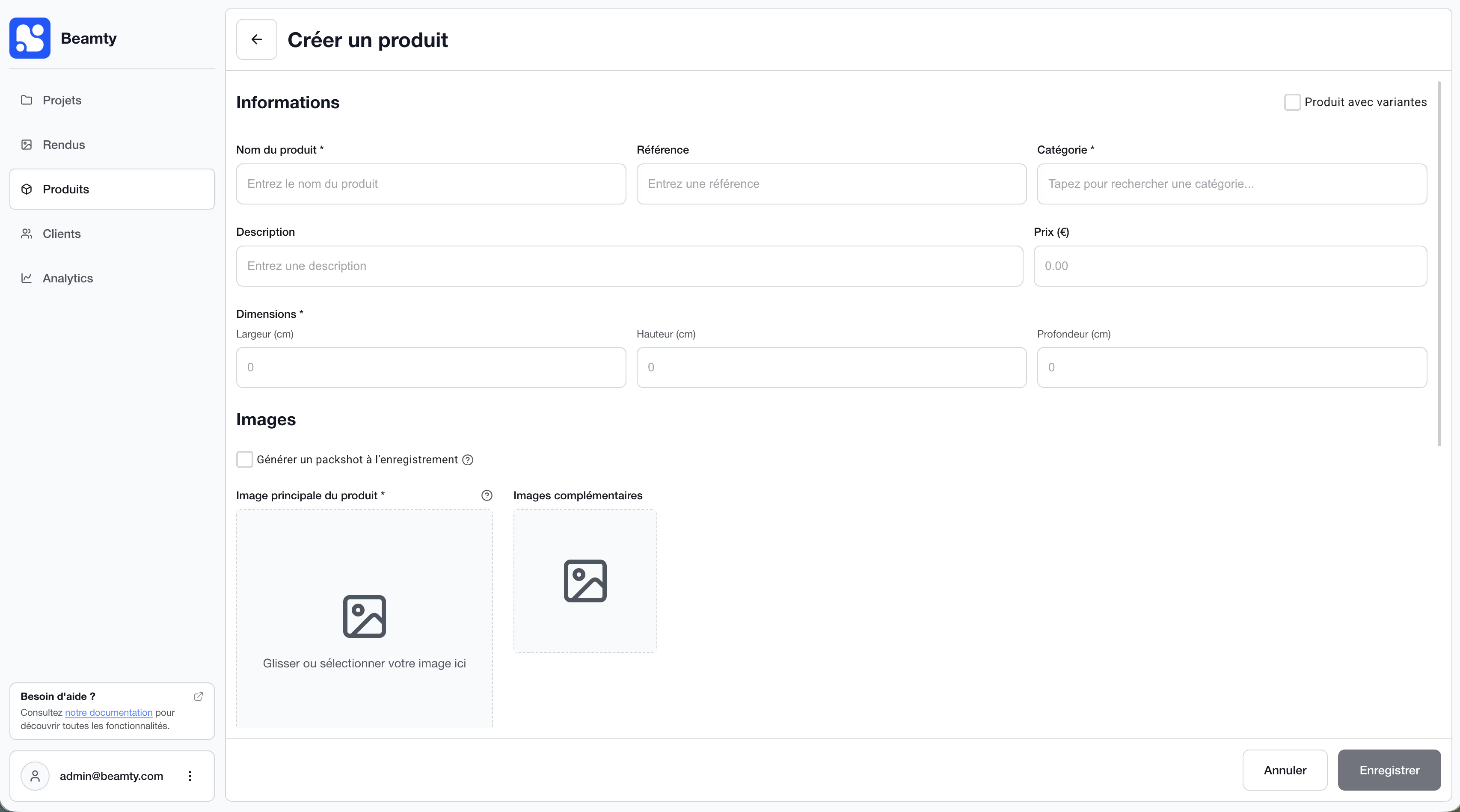
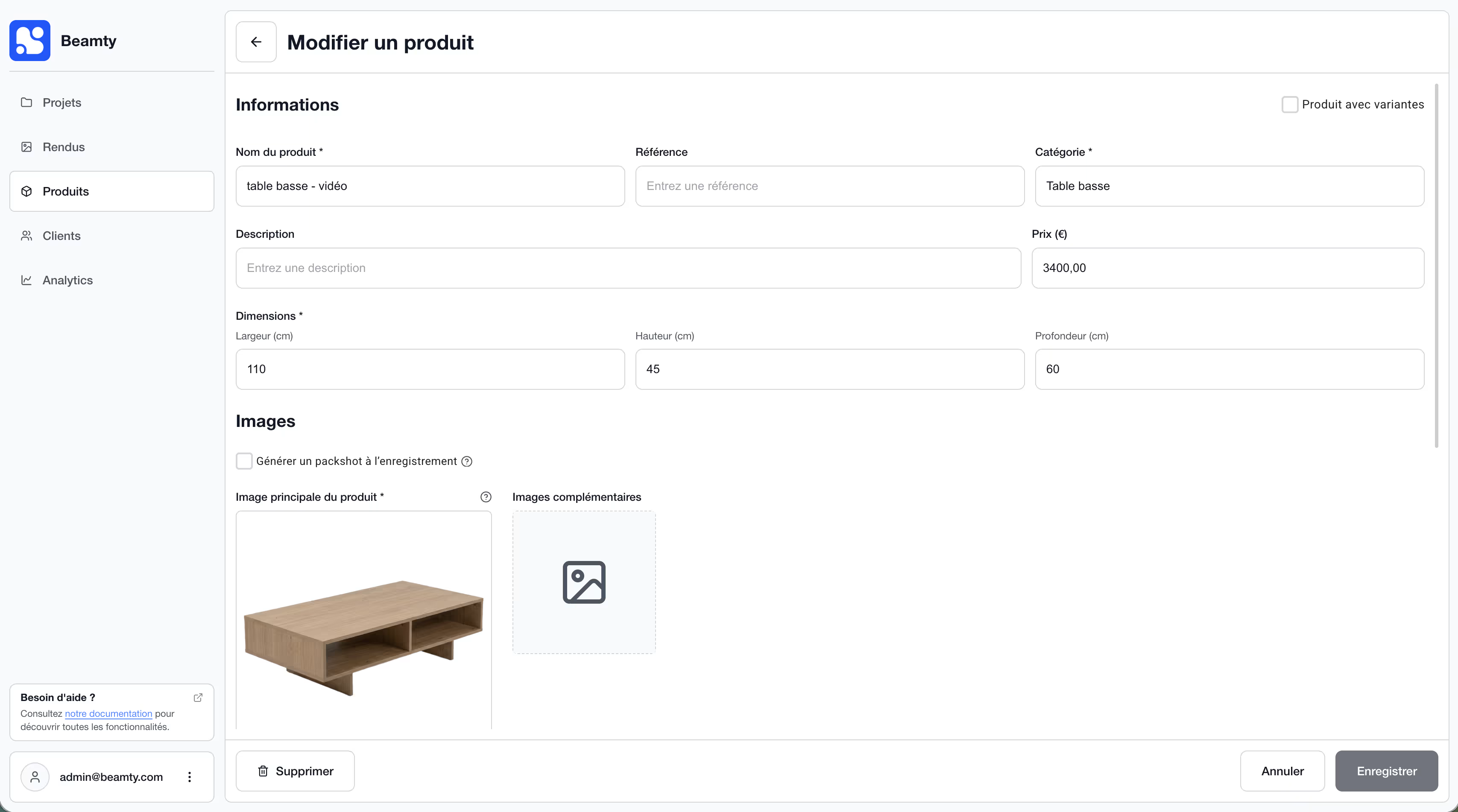
Cliquez sur Ajouter en haut à droite. Un formulaire s'ouvre avec les champs suivants :
- Nom du produit : obligatoire
- Référence : optionnelle. Votre référence interne, celle de votre catalogue ou de votre ERP. Elle sert de clé si vous mettez ensuite vos produits à jour par import CSV.
- Catégorie : obligatoire. Tapez pour rechercher, ou dépliez l'arborescence. Vous pouvez ranger le produit à n'importe quel niveau, y compris une catégorie parente.
- Description : optionnelle
- Prix : en euros, optionnel
- Dimensions : largeur, hauteur et profondeur en centimètres, obligatoires
- Image principale du produit : obligatoire. Glissez-déposez ou cliquez pour sélectionner. C'est elle qui sert à générer le modèle 3D et à reproduire fidèlement le produit dans le rendu final. Le produit doit être totalement visible, idéalement sur fond uni, sans éléments perturbateurs et de 3/4 face. Formats acceptés : PNG, JPG, AVIF, WEBP jusqu'à 10 Mo.
- Générer un packshot à l'enregistrement : optionnel, voir juste en dessous.
- Images complémentaires : optionnelles, sans limite de nombre. Elles permettent d'affiner les textures et les détails du produit dans le rendu final. Beamty obtient déjà d'excellents résultats avec une seule image principale, ces images supplémentaires sont un bonus pour les produits complexes ou très texturés.
- Modèle 3D : optionnel, formats GLB et FBX. Si vous fournissez un modèle 3D, Beamty l'utilise directement sans en générer un nouveau. Si vous n'en fournissez pas, Beamty génère automatiquement un modèle à partir de l'image principale.
La référence n'est pas obligatoire, mais elle vous fera gagner du temps plus tard. C'est elle qui permet à l'import CSV de retrouver un produit existant pour le mettre à jour au lieu d'en créer un doublon.
Cliquez sur Enregistrer pour valider, ou Annuler pour fermer sans sauvegarder.
Générer un packshot à l'enregistrement
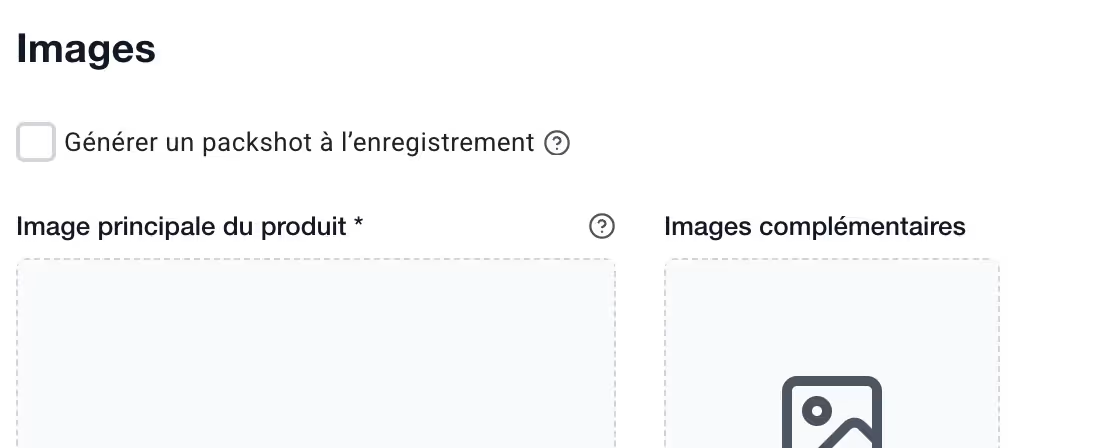
Vous n'avez pas toujours une belle photo sur fond blanc. Souvent, la seule image disponible est celle du produit en showroom, avec le mur, le tapis et la plante verte autour.
Cochez Générer un packshot à l'enregistrement : Beamty détoure le produit et en fabrique un packshot sur fond blanc au moment où vous enregistrez la fiche. Ce packshot remplace l'image principale, et c'est lui qui sert ensuite à générer le modèle 3D.
C'est ce qui fait la différence sur la qualité du rendu. Sans packshot, la génération 3D part d'une photo encombrée et récupère des morceaux de décor dans le modèle.
Si votre image est déjà propre, produit détouré ou fond uni, laissez la case décochée. Vous gardez votre visuel d'origine et vous évitez un traitement inutile.
Décliner un produit en plusieurs versions
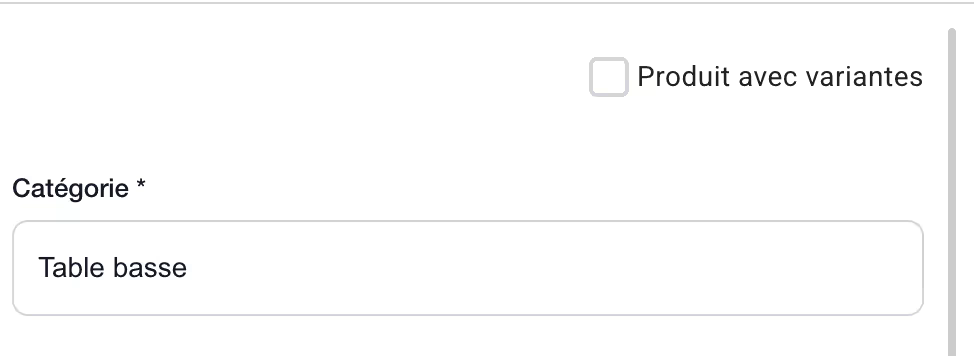
Votre produit existe en plusieurs coloris, matières ou tailles ? Cochez Produit avec variantes en haut à droite du formulaire. Chaque déclinaison aura son propre visuel, son modèle 3D et son prix, et le vendeur choisira la bonne au moment de projeter.
Tout est expliqué dans Créer un produit à variantes.
Modifier ou supprimer un produit
Cliquez sur l'icône crayon sur la vignette d'un produit pour ouvrir le formulaire de modification. Vous pouvez y mettre à jour toutes les informations. Pour supprimer le produit, cliquez sur Supprimer en bas à gauche du formulaire.
Importer des produits en masse
Vous avez un gros catalogue ? Vous pouvez importer ou mettre à jour jusqu'à 1000 produits d'un coup avec un fichier CSV, dimensions, prix, images, modèles 3D et déclinaisons compris.
Tout est expliqué dans Import avancé du catalogue.
Retrouver vos produits dans l'éditeur

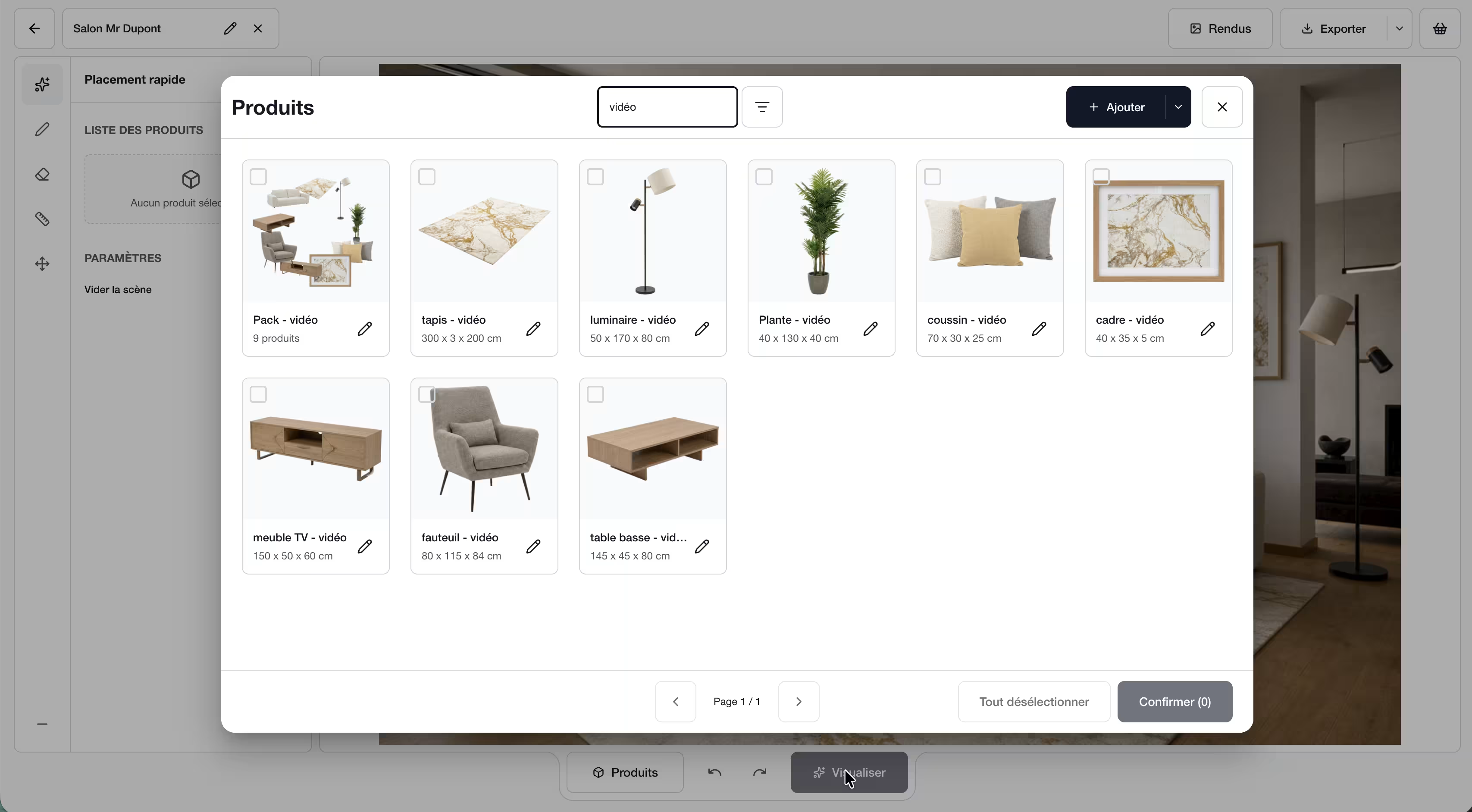
Votre catalogue est également accessible directement depuis l'éditeur via le bouton Produits en bas de l'écran ou en double-cliquant sur la scène. L'interface est identique à la page Produits du dashboard.
Astuce : Pour un rendu de qualité, soignez votre image principale. Le produit doit apparaître de 3/4 face sur fond uni, bien centré et éclairé uniformément. L'arrière-plan est retiré automatiquement par Beamty. Si vous disposez déjà du modèle 3D du produit, importez-le directement au format GLB ou FBX : il sera utilisé tel quel, sans passer par l'étape de génération.
Créer un ensemble
Un ensemble est un groupe de produits préconstruit : un salon complet, une chambre, une composition type. Vous le sélectionnez ensuite en une seule fois pour projeter toute une composition d'un coup en mode placement rapide.
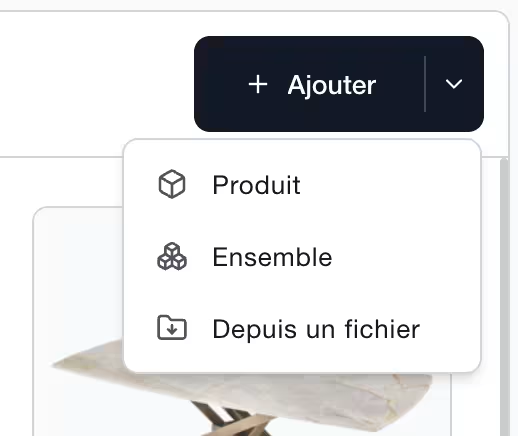
Cliquez sur la flèche à droite du bouton Ajouter, puis sur Ensemble. C'est accessible depuis la page Produits du dashboard comme depuis le catalogue ouvert dans l'éditeur.
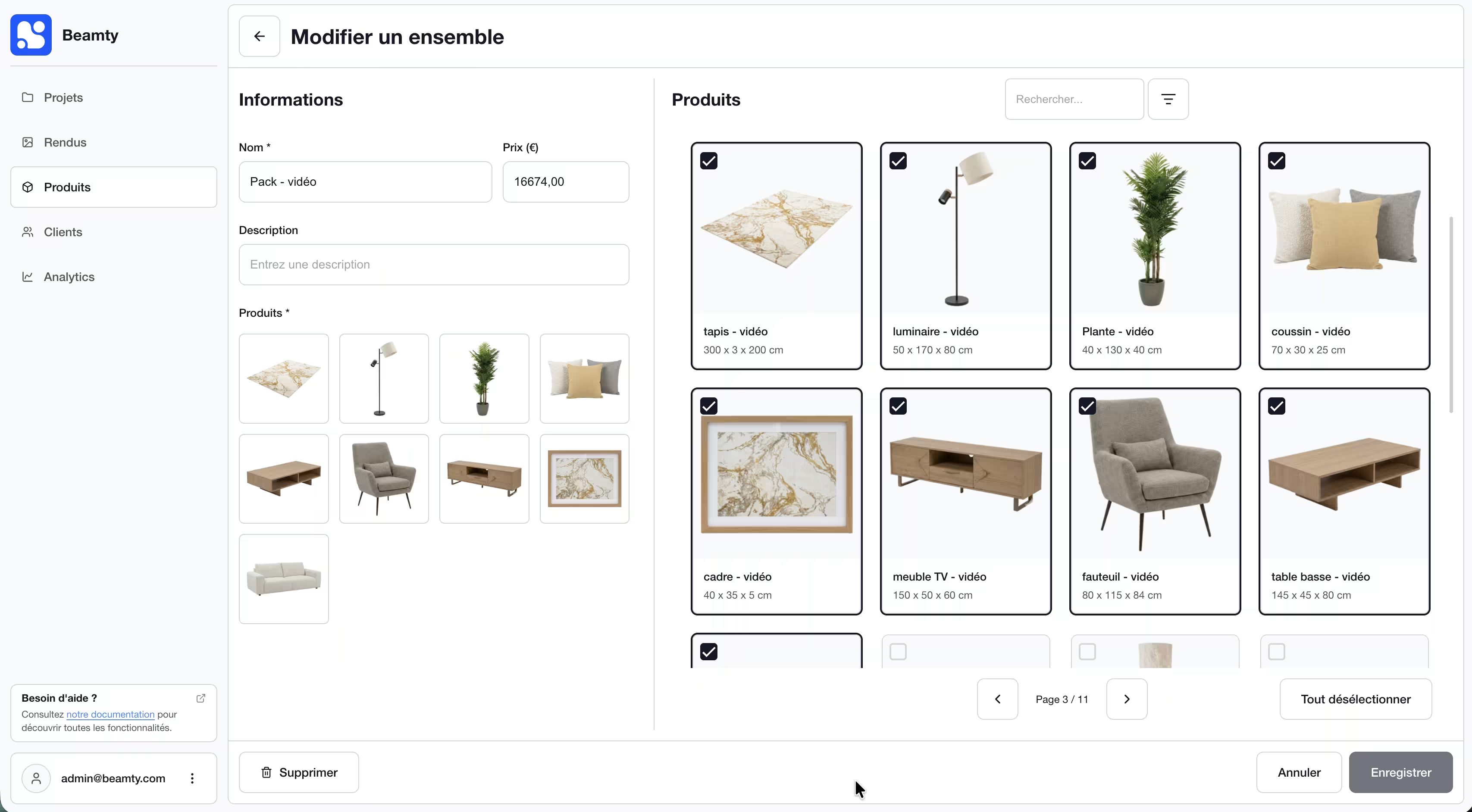
La fenêtre Créer un ensemble s'ouvre. Renseignez :
- Nom : le nom de l'ensemble, par exemple « Salon scandinave » obligatoire
- Description : une note pour vous repérer
- Prix : calculé automatiquement à partir des produits inclus, et modifiable pratique pour proposer un prix pack inférieur à la somme des produits
Si des produits de votre catalogue n'ont pas de prix renseigné, le total de l'ensemble sera faussé. Vérifiez que tous vos produits sont chiffrés avant de créer un ensemble.
À droite, cochez les produits à inclure. Utilisez la recherche et les filtres pour les retrouver rapidement ; votre sélection est conservée quand vous changez de page. Les produits cochés apparaissent au fur et à mesure dans Produits, à gauche.
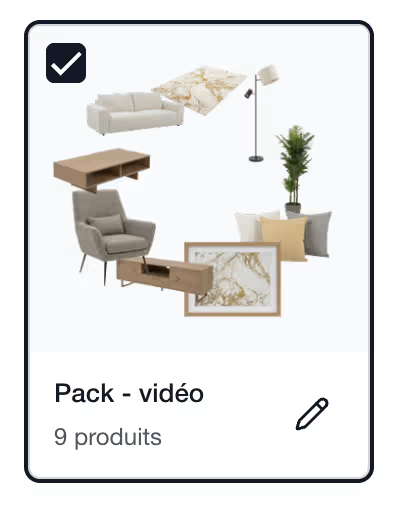
Tout désélectionner vide votre sélection. Cliquez sur Enregistrer pour créer l'ensemble.
Votre ensemble apparaît ensuite dans le catalogue, aux côtés de vos produits. Il se reconnaît au nombre de produits qu'il contient, affiché à la place des dimensions.
Un exemple concret
Vos ambiances de showroom sont déjà pensées : un canapé, sa table basse, le tapis, le luminaire, le fauteuil qui va avec. Créez un ensemble pour chacune d'elles.
Quand un client flashe sur une ambiance en magasin, vous n'avez plus à chercher les produits un par un. Vous ouvrez le mode placement rapide, vous cochez l'ensemble correspondant, et toute l'ambiance se projette d'un coup dans la photo de son salon. Le panier est chiffré dans la foulée : votre client repart avec sa liste d'achats avant même d'avoir quitté le magasin.
Et ensuite ?
- Créer un produit à variantes : déclinez un produit en plusieurs coloris, matières ou tailles.
- Configurer vos variantes et vos catégories : préparez votre arborescence et vos types de déclinaisons.
- Import avancé du catalogue : le détail du fichier CSV pour importer ou mettre à jour vos produits en masse.
- Générer son premier rendu : placez vos produits en 3D et lancez votre première génération.
- Le panier : ajustez les prix et envoyez la liste d'achats à votre client.
