Mode placement rapide
Le mode placement rapide est conçu pour aller vite : vous choisissez les produits, Beamty les projette automatiquement dans la pièce en remplaçant les meubles existants et alimente le panier. Idéal quand vous n'avez pas le temps de placer chaque meuble en 3D : vous montrez une ambiance et vous sortez un prix dans la foulée.
Les produits sont projetés pour donner une ambiance, sans calage précis sur les dimensions de la pièce. Le chiffrage, lui, est exact : ce sont vos vrais produits, à vos vrais prix. Pour vérifier qu'un meuble passe exactement à un endroit, repassez en mode déplacement 3D.
Étape 1 : Activer le mode placement rapide
Dans la barre d'outils à gauche de l'éditeur, cliquez sur l'icône placement rapide, tout en haut. Le panneau s'ouvre.
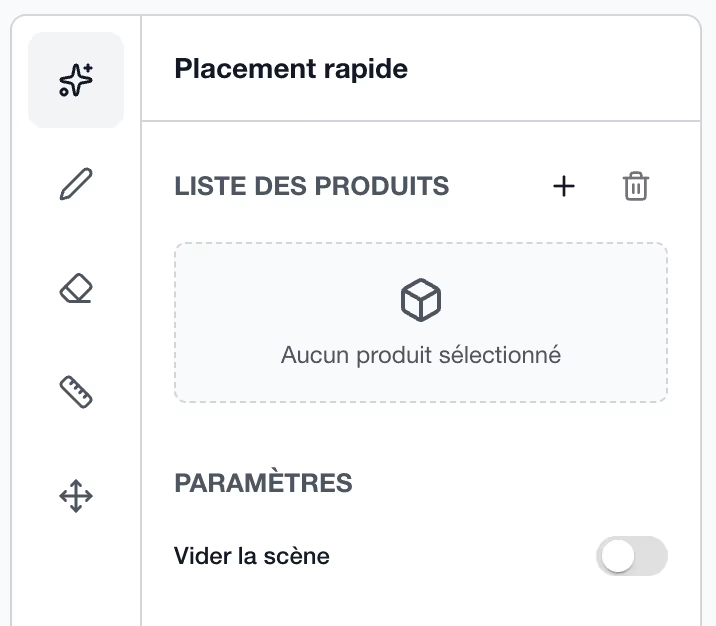
Étape 2 : Choisir les produits
Cliquez sur le + dans Liste des produits : votre catalogue s'ouvre. Cochez autant d'éléments que vous voulez :
- des produits individuels, reconnaissables à leurs dimensions
- des ensembles, des groupes de produits préconstruits dans votre catalogue, reconnaissables au nombre de produits qu'ils contiennent pour projeter toute une composition d'un coup
- ou un mélange des deux
Utilisez la recherche et les filtres en haut du catalogue pour retrouver un produit rapidement. Votre sélection est conservée quand vous changez de page : le compteur du bouton Confirmer indique le nombre d'éléments retenus.
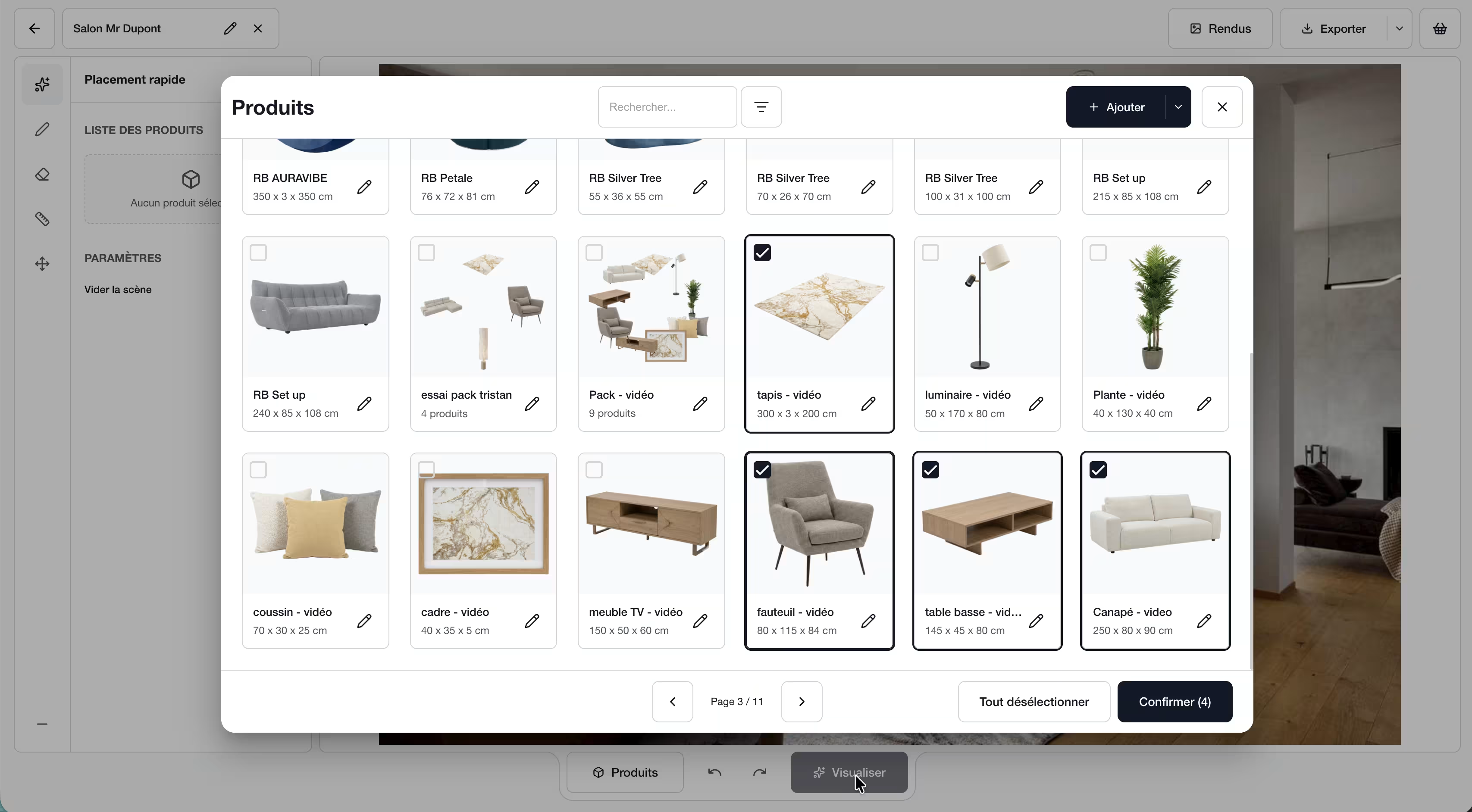
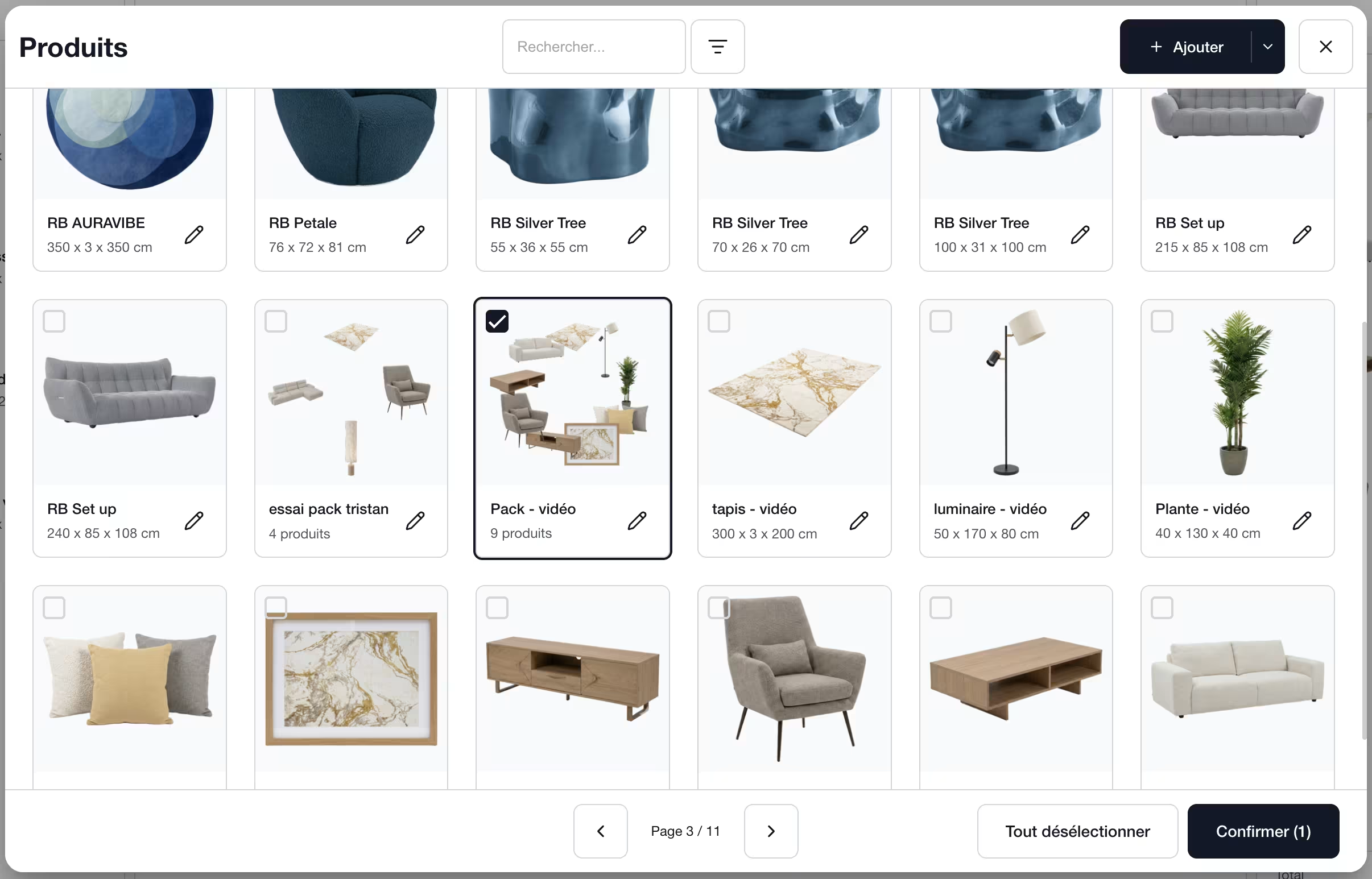
Tout désélectionner vide votre sélection en cours. Cliquez sur Confirmer pour valider.
Les ensembles se créent depuis votre catalogue. Consultez Ajouter un produit au catalogue.
Votre sélection
Une fois votre choix confirmé, les produits sélectionnés apparaissent un par un dans Liste des produits, dans le panneau de gauche y compris ceux issus d'un ensemble.
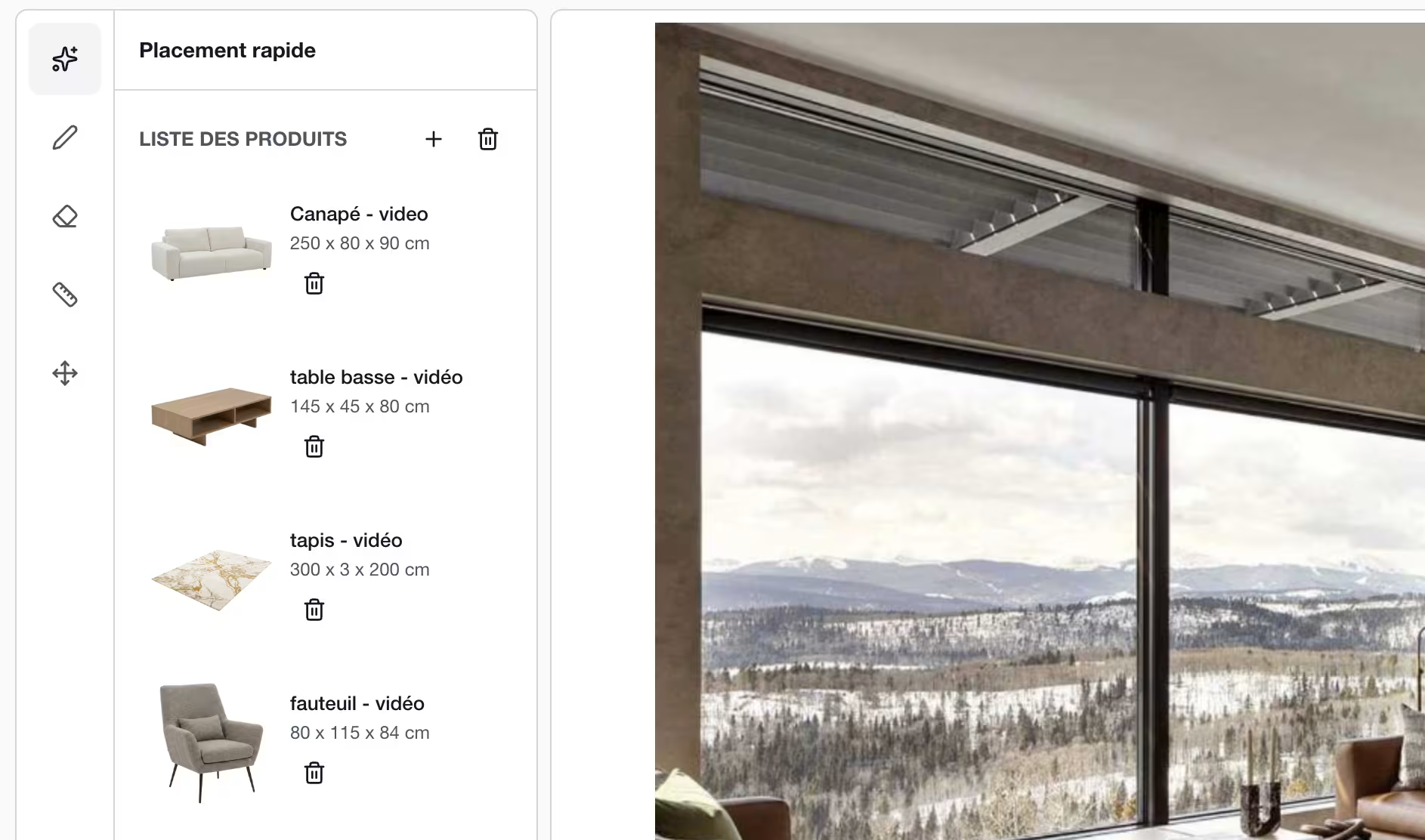
Vous pouvez encore l'ajuster avant de lancer la projection :
- Retirer un produit de la liste via l'icône corbeille
- Ajouter d'autres produits en cliquant à nouveau sur le +
Étape 3 : Choisir le comportement de la scène
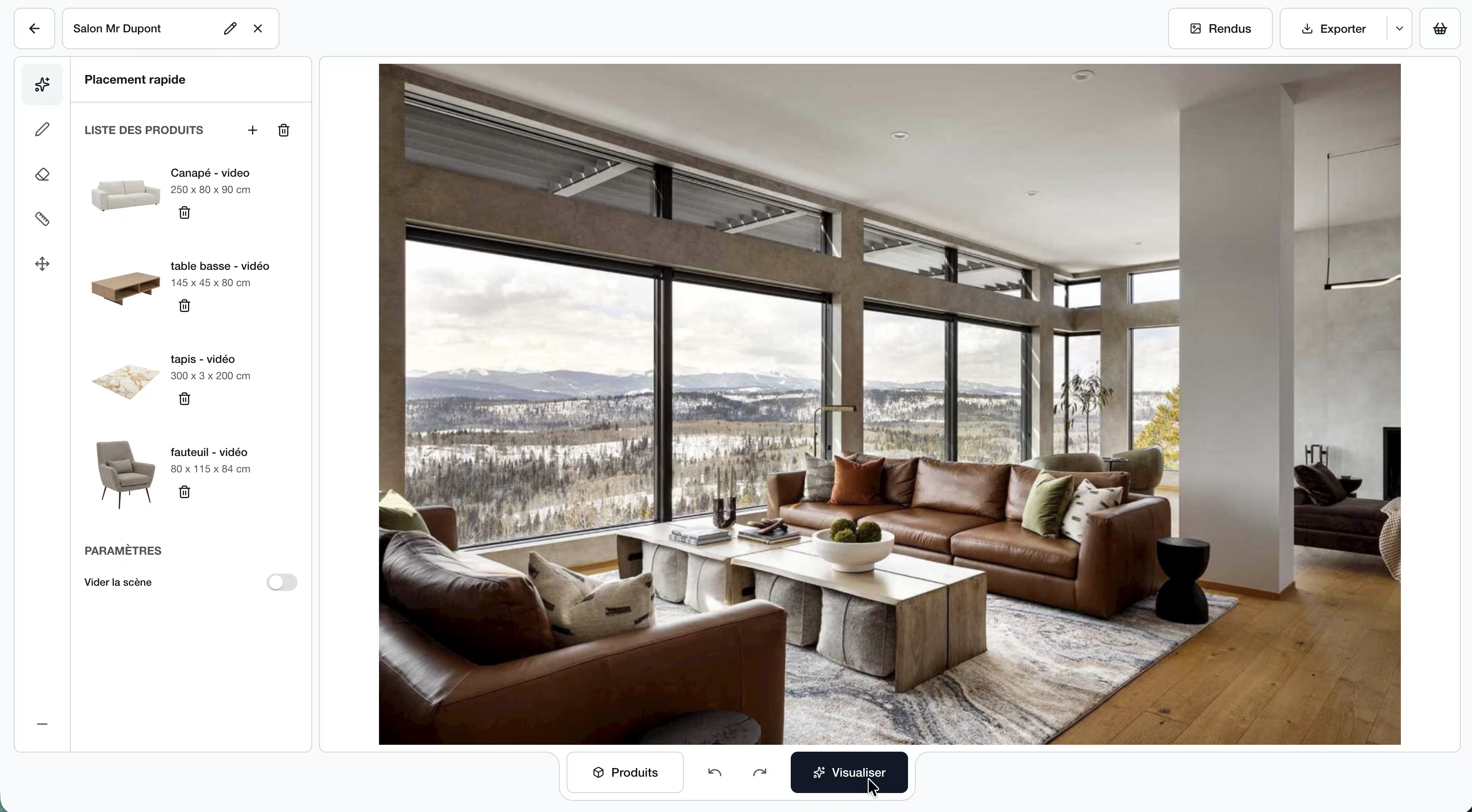
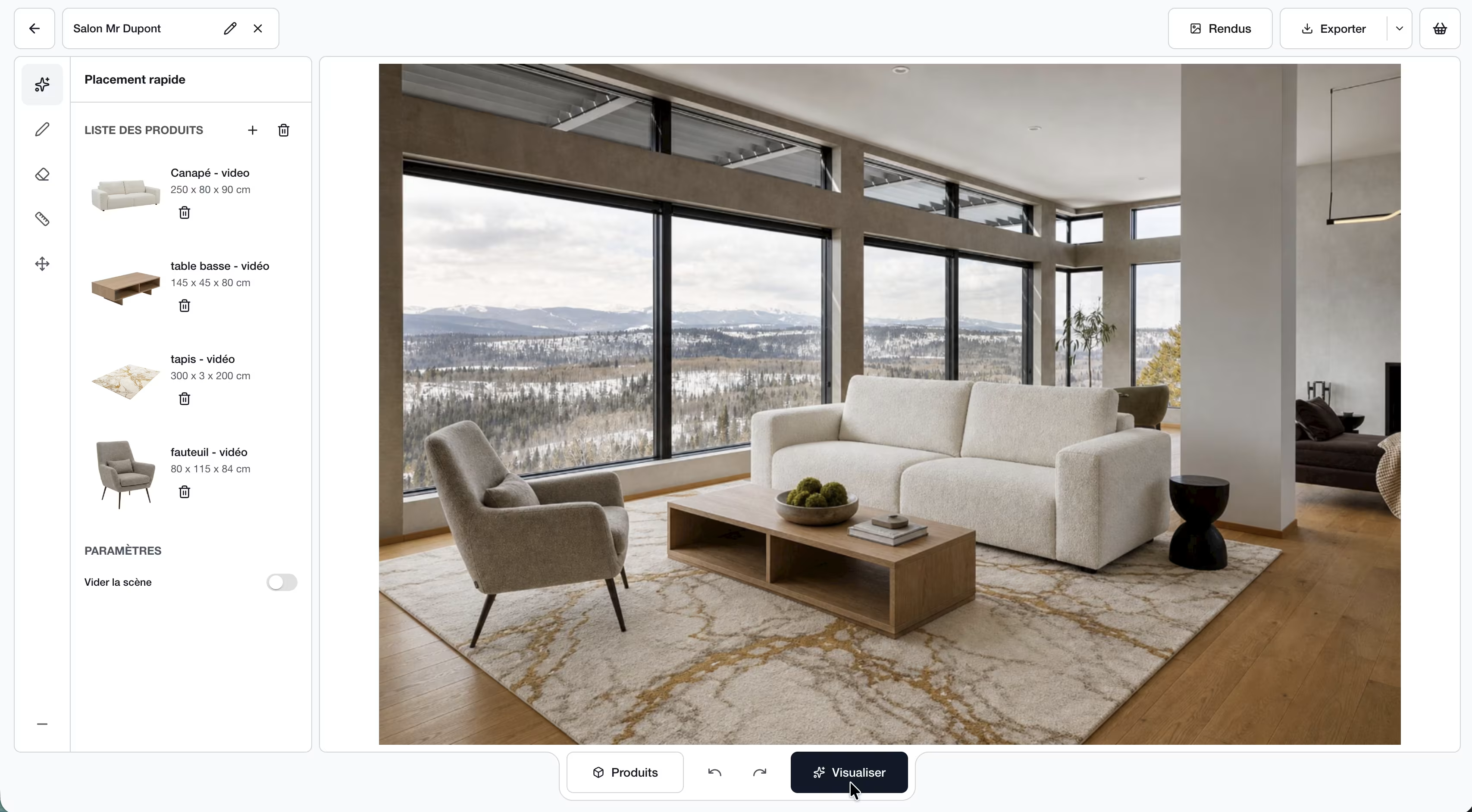
Par défaut, Beamty remplace les meubles déjà présents sur la photo par ceux de votre sélection, à leur emplacement, et place les produits qui n'ont pas d'équivalent dans la pièce.
Dans Paramètres, activez Vider la scène pour partir d'une pièce vide : Beamty retire tous les meubles existants avant de projeter votre sélection.

Étape 4 : Lancer la projection
Comme en mode 3D, cliquez sur Visualiser. Beamty place les produits et génère le rendu photoréaliste.
Étape 5 : Retrouver le chiffrage
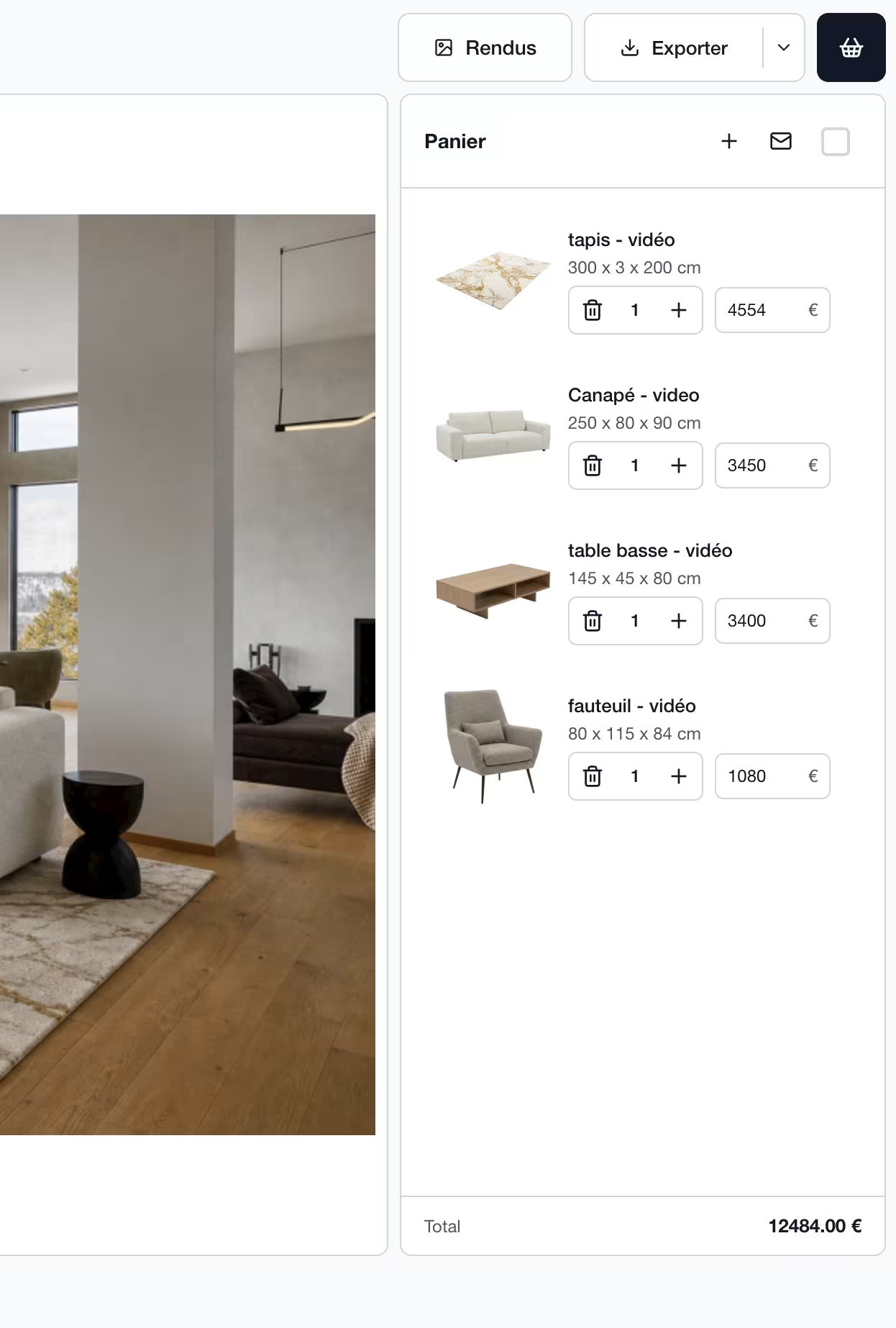
Les produits projetés sont automatiquement ajoutés au panier, accessible en haut à droite à côté de Rendus. Vous y ajustez les prix, envoyez le récapitulatif par mail à votre client et marquez l'affaire comme vendue.
Consultez notre guide Le panier pour aller plus loin.
