Créer son premier projet
Beamty organise votre travail par projets. Chaque projet correspond à une pièce spécifique d'un client, vous pouvez créer autant de projets que nécessaire pour un même client selon les espaces à aménager.
Avant de commencer, assurez-vous d'avoir au moins un produit dans votre catalogue. Consultez notre guide Ajouter un produit au catalogue si ce n'est pas encore fait.
Étape 1 : Créer un nouveau projet
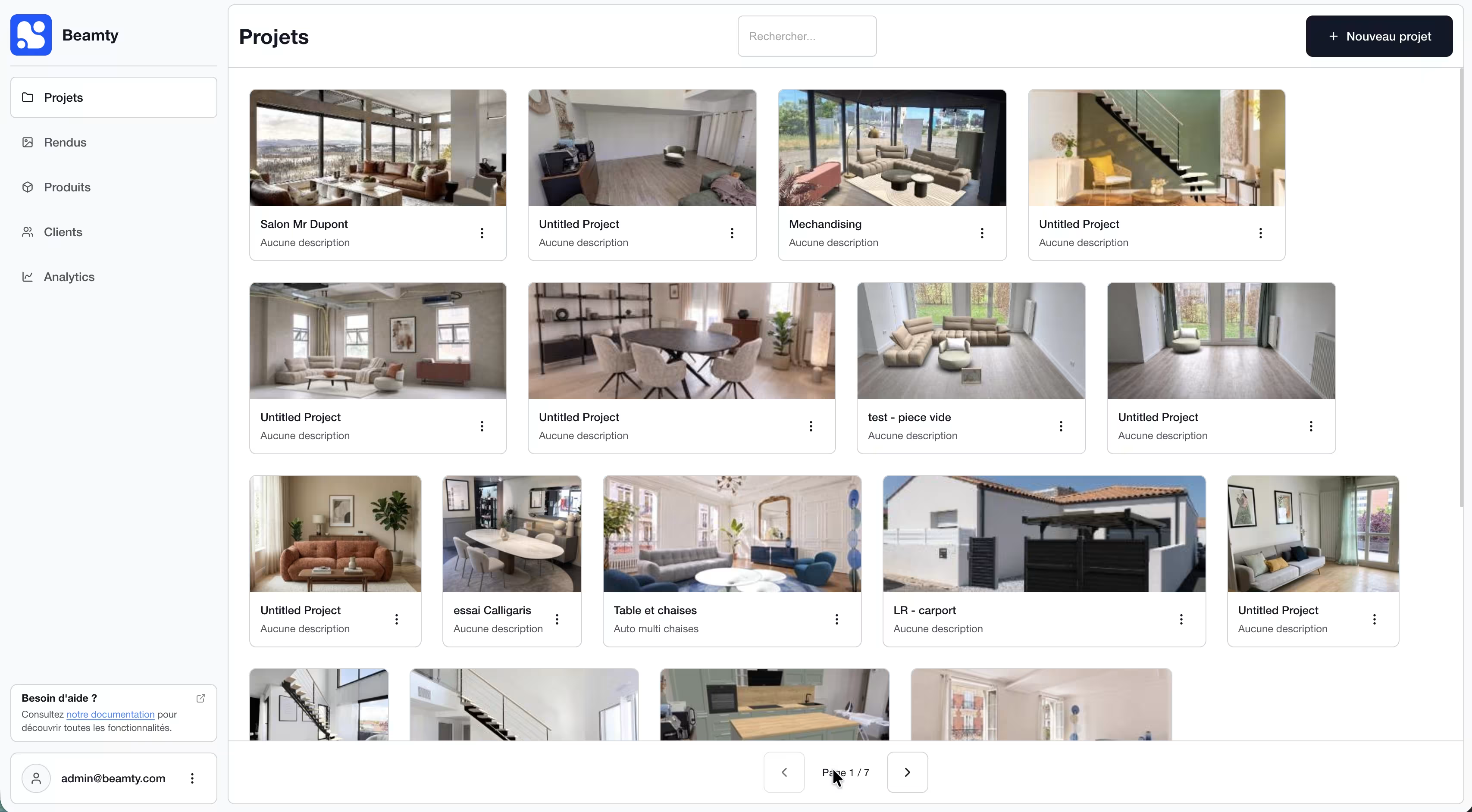
Depuis le dashboard, cliquez sur Nouveau projet en haut à droite. L'écran Nouveau projet s'ouvre : à gauche les informations du projet, à droite la zone d'import de la photo.
Étape 2 : Renseigner les informations du projet
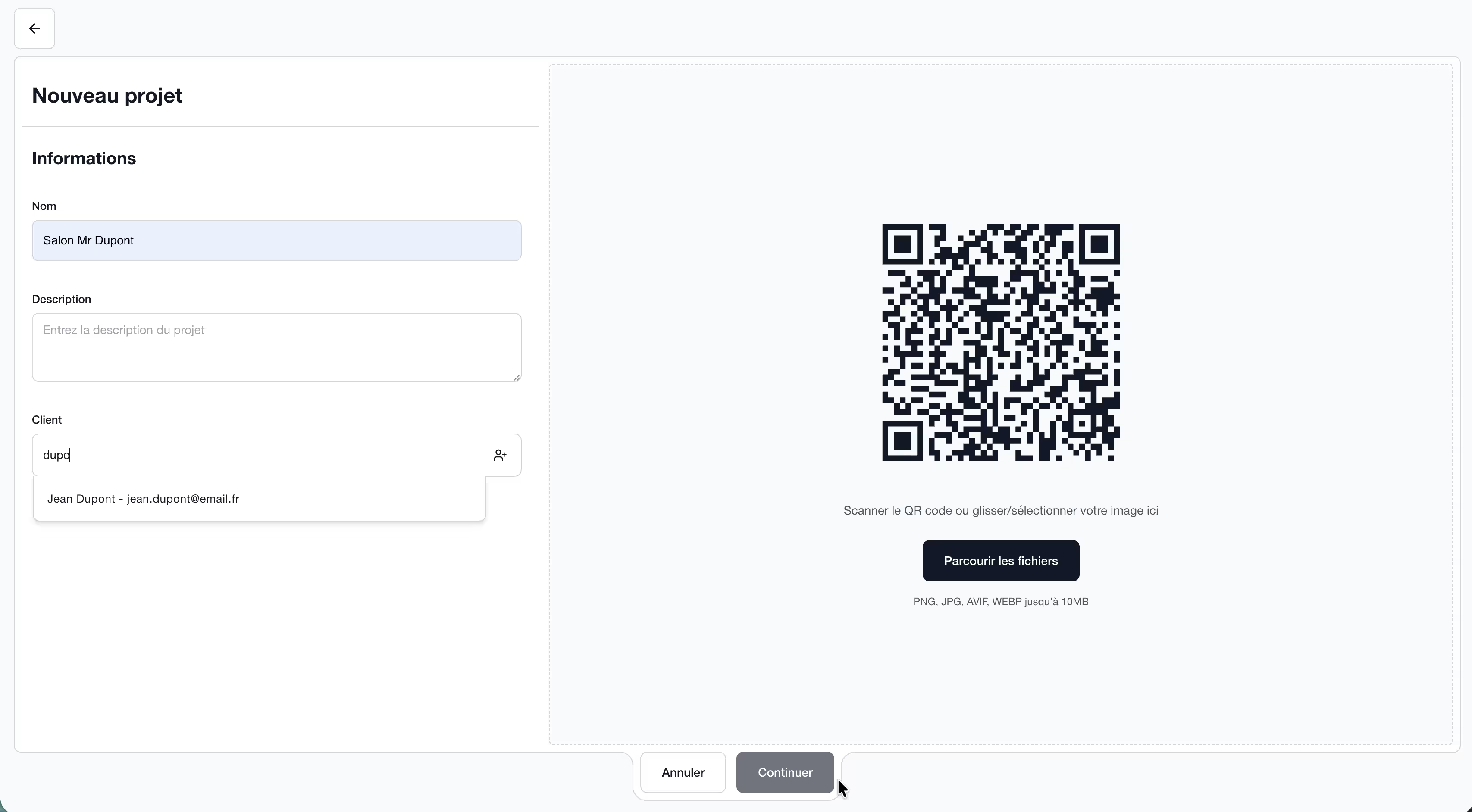
- Nom : donnez un nom clair, par exemple le nom de votre client ou de la pièce
- Description : ajoutez une note pour vous repérer facilement
- Client : tapez le nom de votre client, s'il existe déjà dans votre base il apparaît dans les suggestions, sélectionnez-le
S'il s'agit d'un nouveau client, cliquez sur l'icône + à droite du champ. Le formulaire se déplie : renseignez le prénom, le nom, l'email et le téléphone, puis cliquez sur Créer.
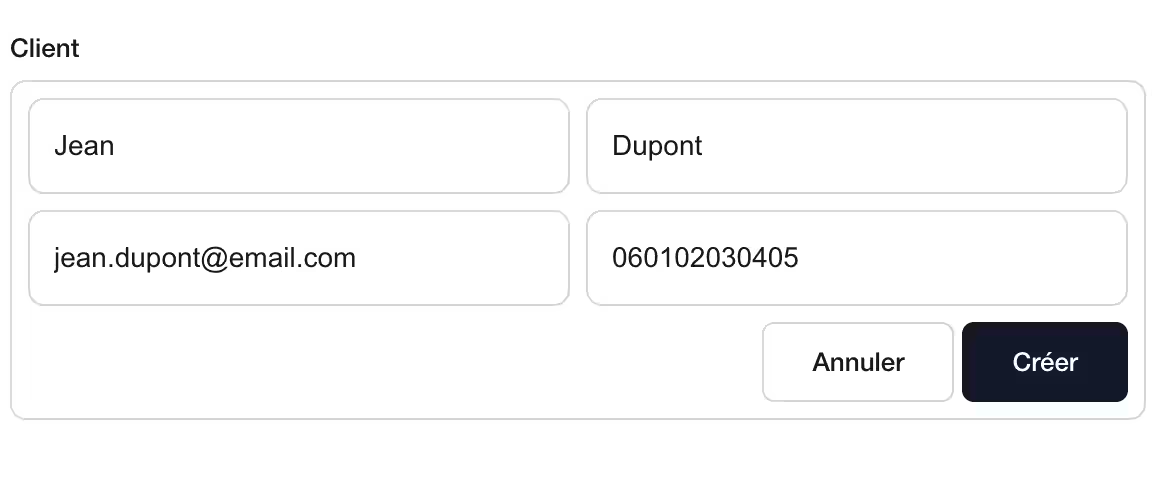
Le client est facultatif, vous pouvez créer un projet sans le renseigner et l'ajouter plus tard depuis les informations du projet. En revanche, si vous créez un nouveau client, l'email est obligatoire.
Tous les projets d'un même client sont ensuite regroupés dans l'onglet Clients du dashboard.
Étape 3 : Importer la photo de la pièce
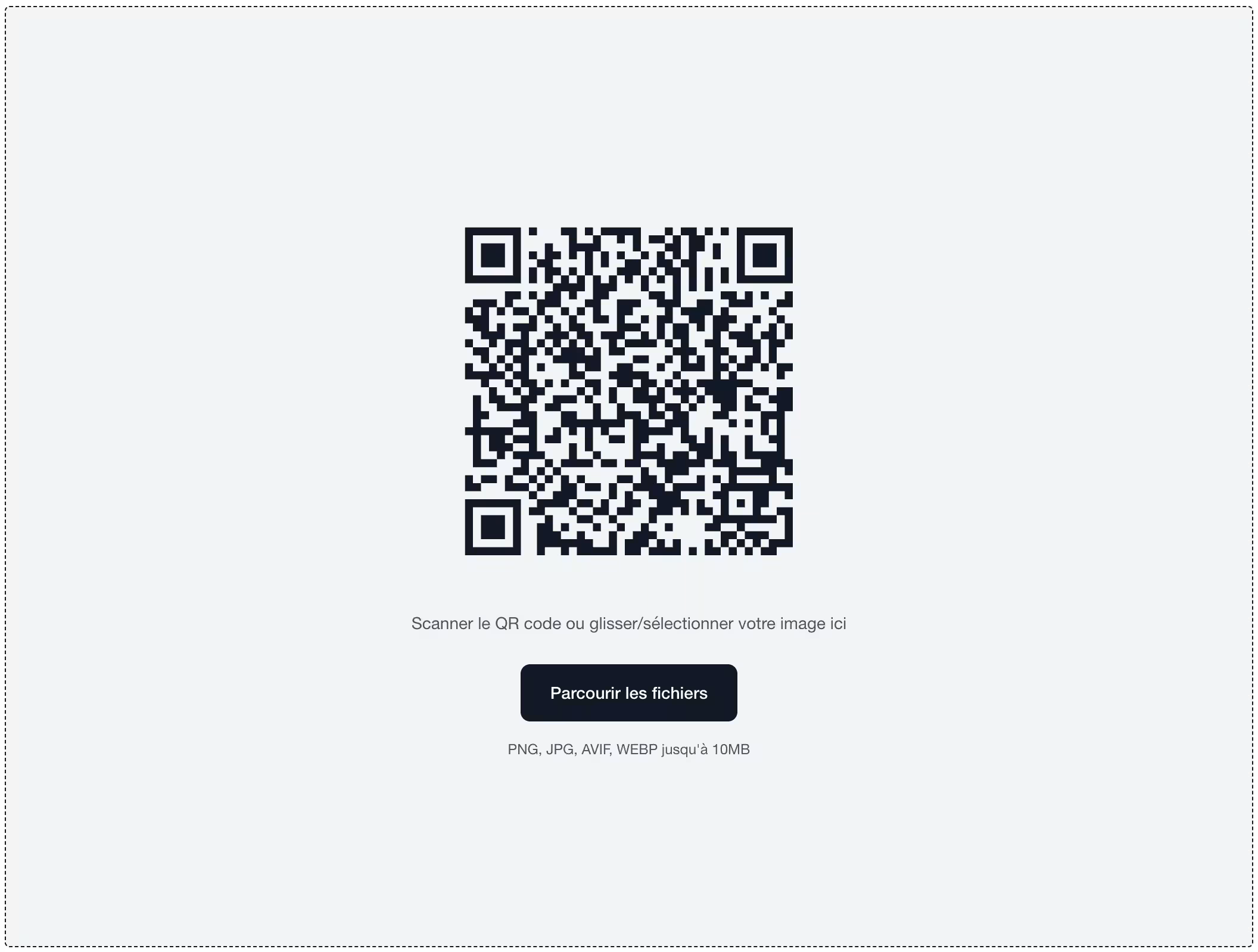
À droite de l'écran, importez la photo de l'espace de votre client de trois façons :
- Scannez le QR code depuis votre téléphone ou celui de votre client pour envoyer directement une photo depuis la galerie
- Glissez-déposez votre photo sur la zone
- Cliquez sur Parcourir les fichiers pour la sélectionner depuis votre ordinateur ou tablette
Formats acceptés : PNG, JPG, AVIF et WEBP, jusqu'à 10 Mo.
Cliquez sur Continuer en bas de l'écran : Beamty vous ouvre dans l'éditeur, prêt à travailler.
Étape 4 : Modifier les informations du projet
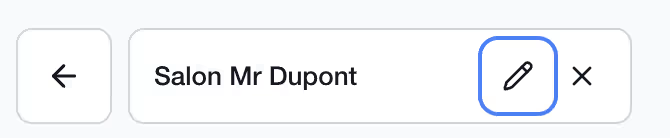
Pour modifier le nom ou la description après coup, cliquez sur l'icône crayon à côté du nom du projet en haut à gauche de l'éditeur. Un popup s'ouvre avec les informations suivantes :
- Nom du projet et Description : modifiables à tout moment
- Client : vous pouvez rattacher un client au projet après coup, ou en changer
- Dernière modification et Date de création : informations générées automatiquement
Le champ Client fonctionne comme à la création du projet : tapez le nom pour retrouver un client existant, ou cliquez sur l'icône + pour en créer un nouveau.
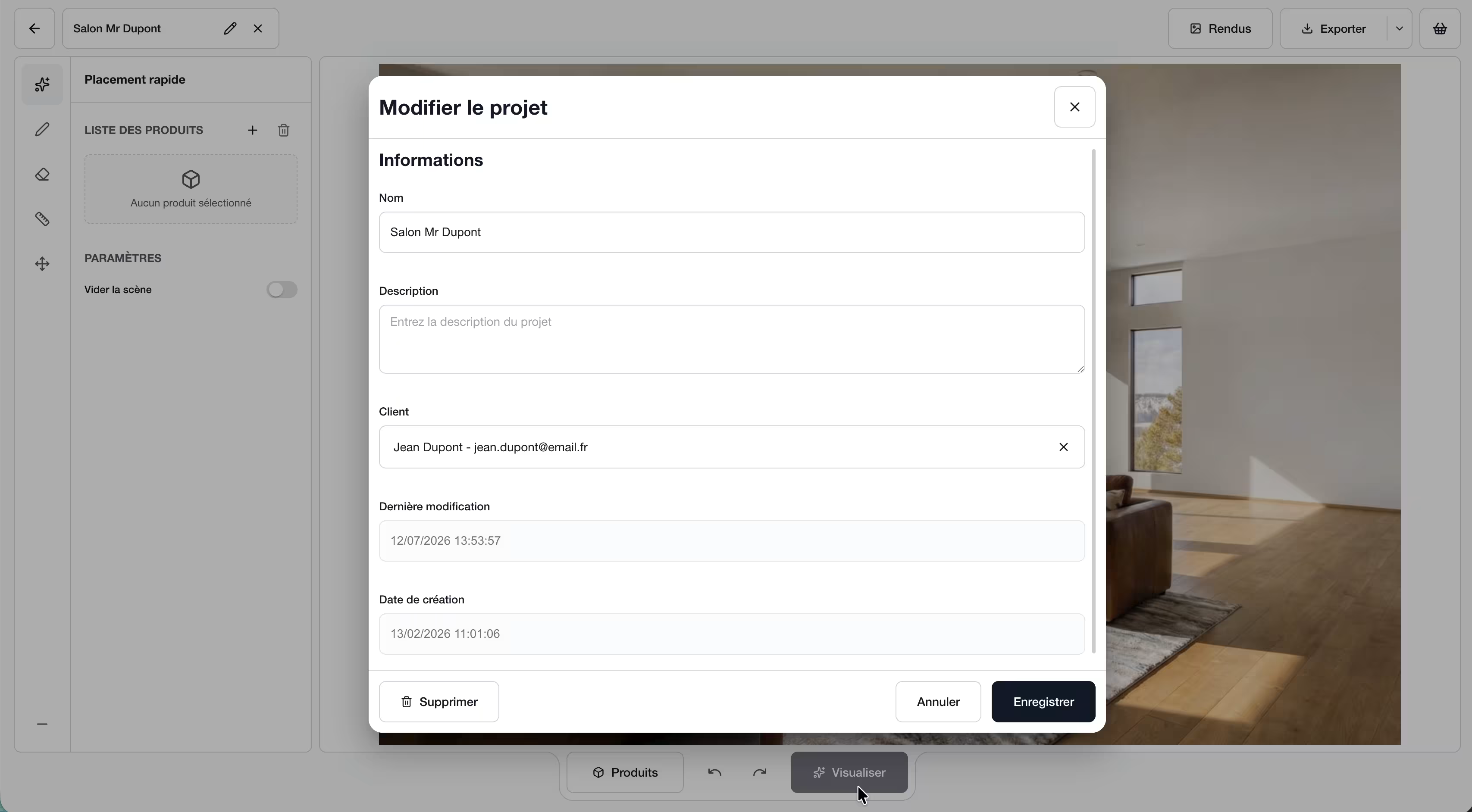
Cliquez sur Enregistrer pour valider, ou Annuler pour fermer sans sauvegarder. Pour supprimer le projet directement depuis ce popup, cliquez sur Supprimer en bas à gauche.
Étape 5 : Revenir au dashboard
Pour quitter l'éditeur et revenir à la liste de vos projets, cliquez sur la flèche en haut à gauche de l'éditeur.
Gérer vos projets depuis le dashboard

Sur la page Projets vous retrouvez tous vos projets sous forme de vignettes avec la photo de la pièce, le nom et la description. Via le menu des trois points sur chaque vignette vous pouvez :
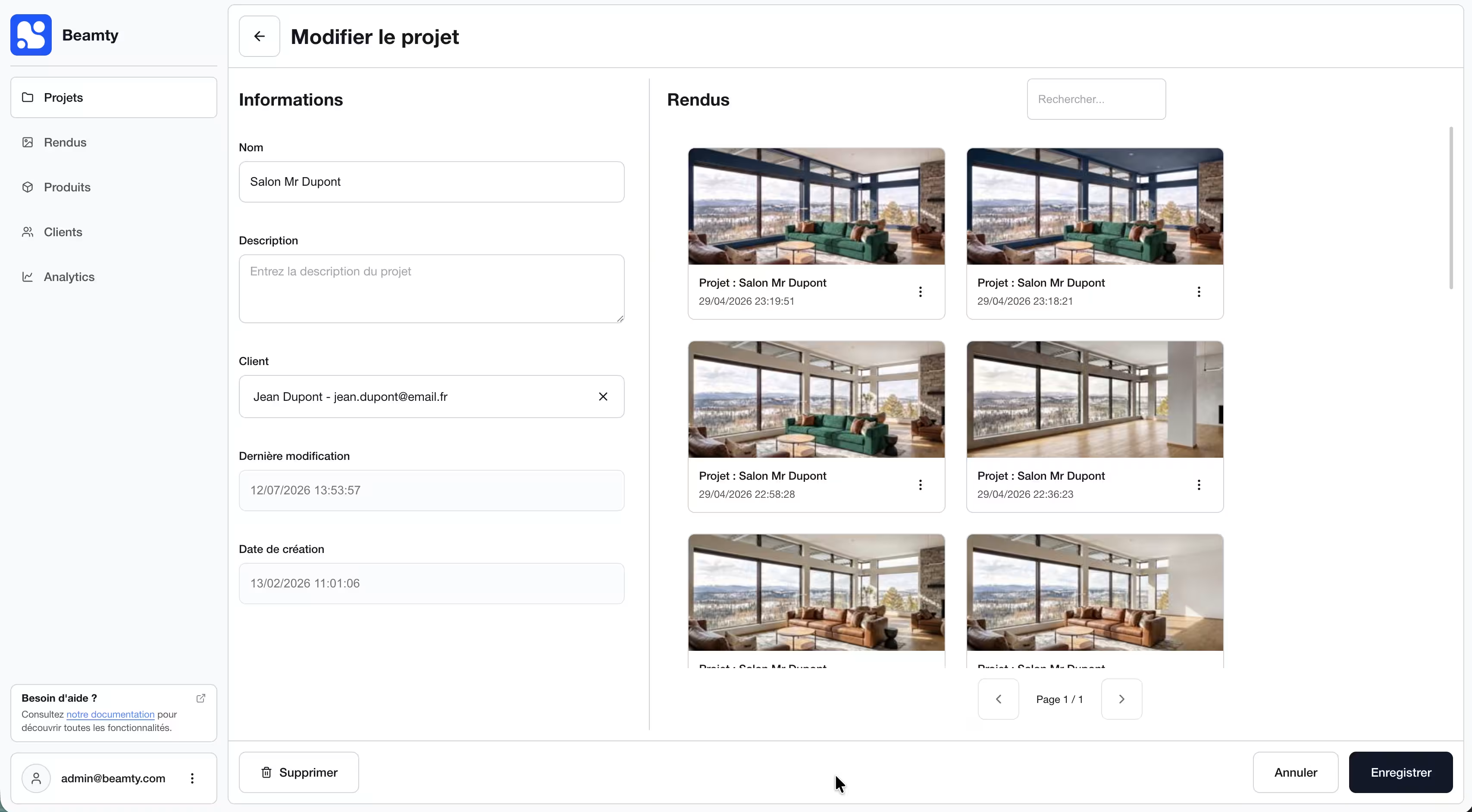
- Modifier : ouvre une page dédiée avec les informations du projet, nom, description et dates, ainsi que la liste complète des rendus générés pour ce projet
- Modifier les produits : ouvre le projet dans l'éditeur avec les produits 3D déjà placés pour continuer à travailler dessus
- Supprimer : supprime définitivement le projet
Vous êtes prêt à travailler ? Consultez notre guide Générer son premier rendu pour passer à l'étape suivante.
