Mode effacement avancé
Avant de projeter vos produits, vous voulez généralement vider la pièce de ses meubles existants pour partir d'une base propre. Le mode effacement de Beamty va bien au-delà du simple geste au pinceau : il vous permet d'effacer par catégorie, par instruction libre, ou de combiner les deux pour cibler exactement ce que vous voulez retirer.
Activer le mode effacement avancé
Cliquez sur l'icône Gomme dans la barre de gauche de l'éditeur pour activer le mode effacement.
.avif)
En mode rétracté, vous pouvez peindre une zone et l'effacer avec le bouton Effacer en bas, ou tout vider d'un coup avec Vider.
Pour accéder aux options avancées, cliquez sur l'icône + en bas de la barre de gauche pour ouvrir le panneau étendu.
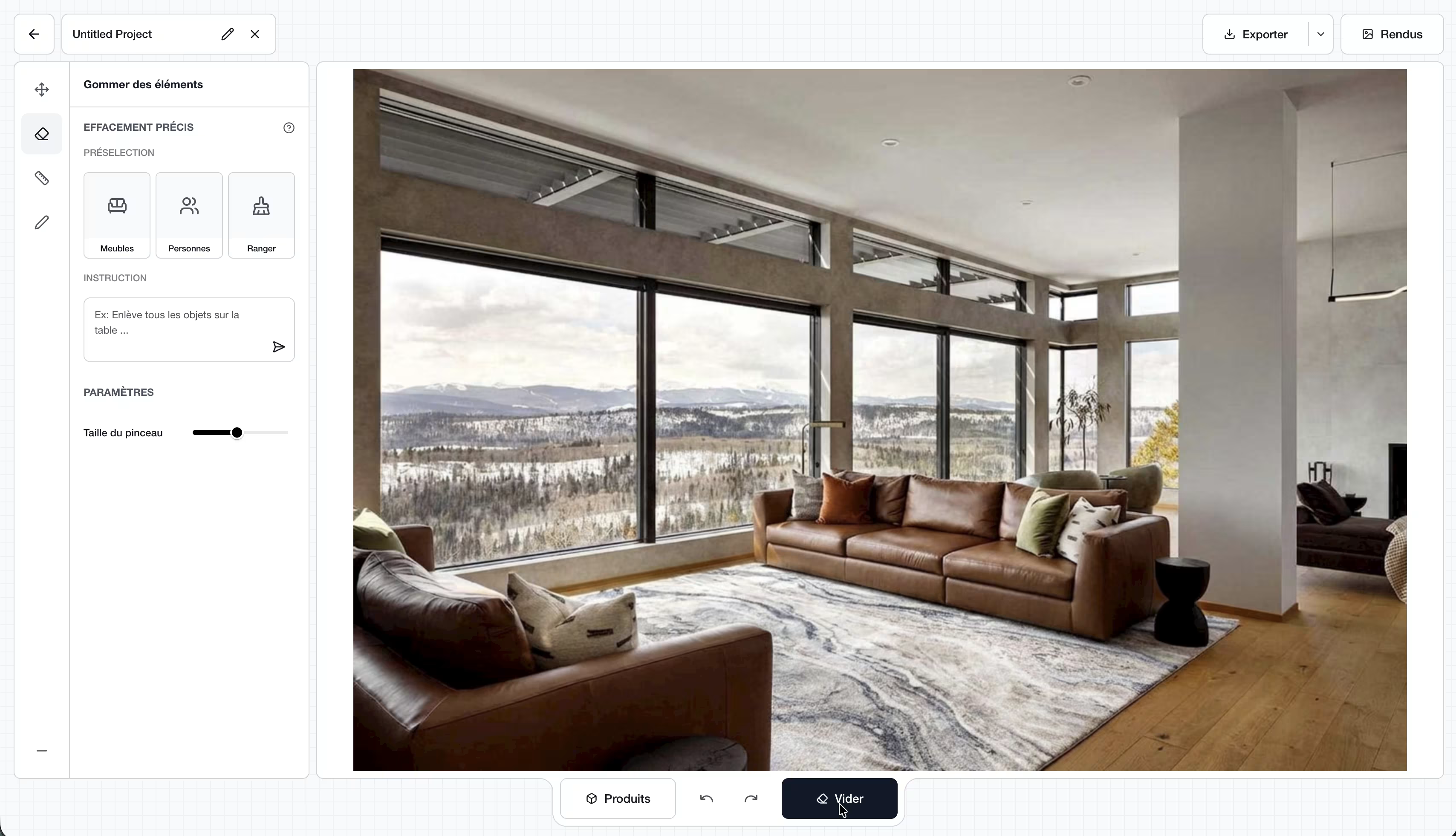
Effacer par préselection
Trois raccourcis prêts à l'emploi pré-remplissent l'instruction avec des cas d'usage courants.

- Meubles : retire les meubles existants de la pièce sans toucher à l'architecture (murs, fenêtres, plafond).
- Personnes : supprime les personnes présentes sur la photo. Utile si votre client vous a envoyé une photo prise avec lui dedans.
- Ranger : épure la scène en retirant les objets du quotidien (livres, plantes, décoration) pour obtenir une pièce propre.
Une fois la préselection cliquée, l'instruction est pré-remplie dans le champ et reste modifiable. Cliquez sur l'icône d'envoi pour appliquer.
Effacer par instruction libre
Le champ Instruction vous permet de décrire en langage naturel ce que vous voulez effacer.

Quelques exemples qui fonctionnent bien :
- "Enlève tous les objets sur la table"
- "Retire le tapis au sol"
- "Supprime les cadres aux murs"
Cliquez sur l'icône d'envoi à droite du champ pour lancer l'effacement.
Combiner pinceau et instruction
Le slider Taille du pinceau vous permet d'ajuster la précision de votre sélection.
Si vous peignez une zone avant d'envoyer une instruction, l'effacement ne s'applique qu'à cette zone. Vous pouvez ainsi cliquer sur Meubles, peindre uniquement le coin salon, et n'effacer que les meubles de cette zone précise.

.avif)
Cas d'usage : repartir d'une pièce vendue meublée
Votre client vous envoie la photo de son nouveau salon, encore meublé par les anciens propriétaires. Plutôt que de vider la pièce manuellement objet par objet, cliquez sur la préselection Meubles pour effacer le canapé, la table basse et les chaises d'un coup, puis sur Ranger pour retirer les bibelots et plantes restants.
En quelques secondes, vous avez une scène vierge prête à recevoir vos propres produits.
Pour les bases de l'effacement et le flux complet de génération, consultez l'article Générer son premier rendu.
