Version 3.0.0
Nouveautés
Cette version change en profondeur votre façon de travailler dans l'éditeur. Voici tout ce qui bouge.
Une barre d'outils horizontale, avec deux nouveaux boutons
Quand vous sélectionnez un produit, sa barre d'outils (basculer, remplacer, dupliquer, supprimer) s'affiche maintenant à l'horizontale, juste au-dessus du produit. Elle accueille deux nouveaux boutons : Tourner le produit et Élever le produit.
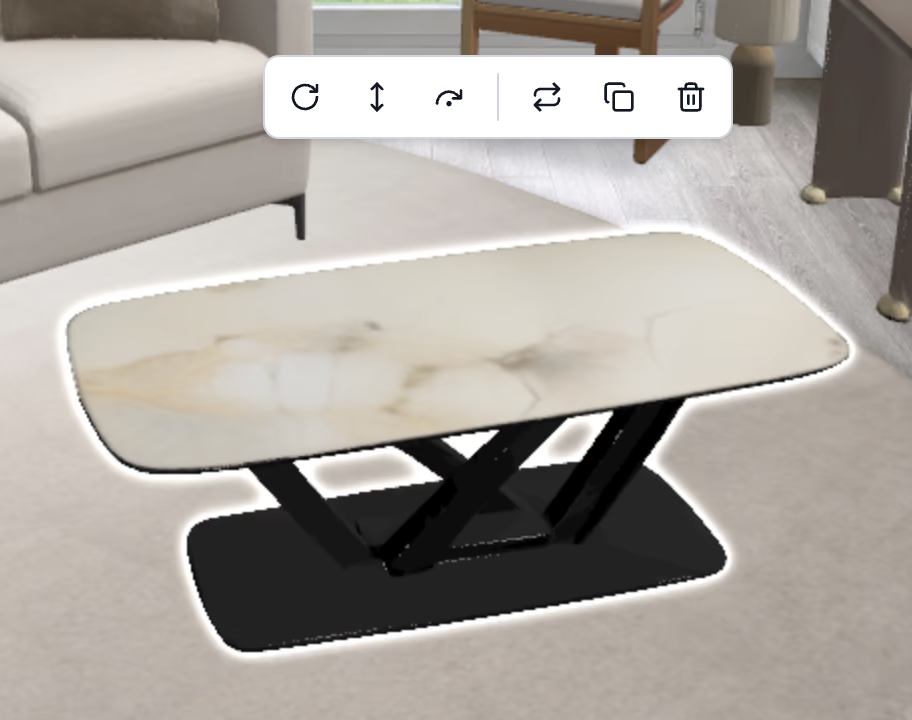
Astuce : survolez un bouton pour voir son nom et son raccourci clavier.
Tourner et élever un produit
Le cercle au pied du produit et les flèches ont disparu. Tout se règle maintenant grâce aux boutons de la barre d'outils.
- Sélectionnez le produit sur la photo.
- Pour le faire tourner, maintenez le bouton Tourner le produit appuyé et glissez vers la gauche ou la droite. Un cercle bleu s'affiche autour du produit, avec l'angle en degrés.
- Pour le monter ou le descendre, maintenez le bouton Élever le produit appuyé et glissez vers le haut ou le bas. Une flèche bleue s'affiche, avec la hauteur par rapport au sol en centimètres.
- Relâchez quand le résultat vous convient.
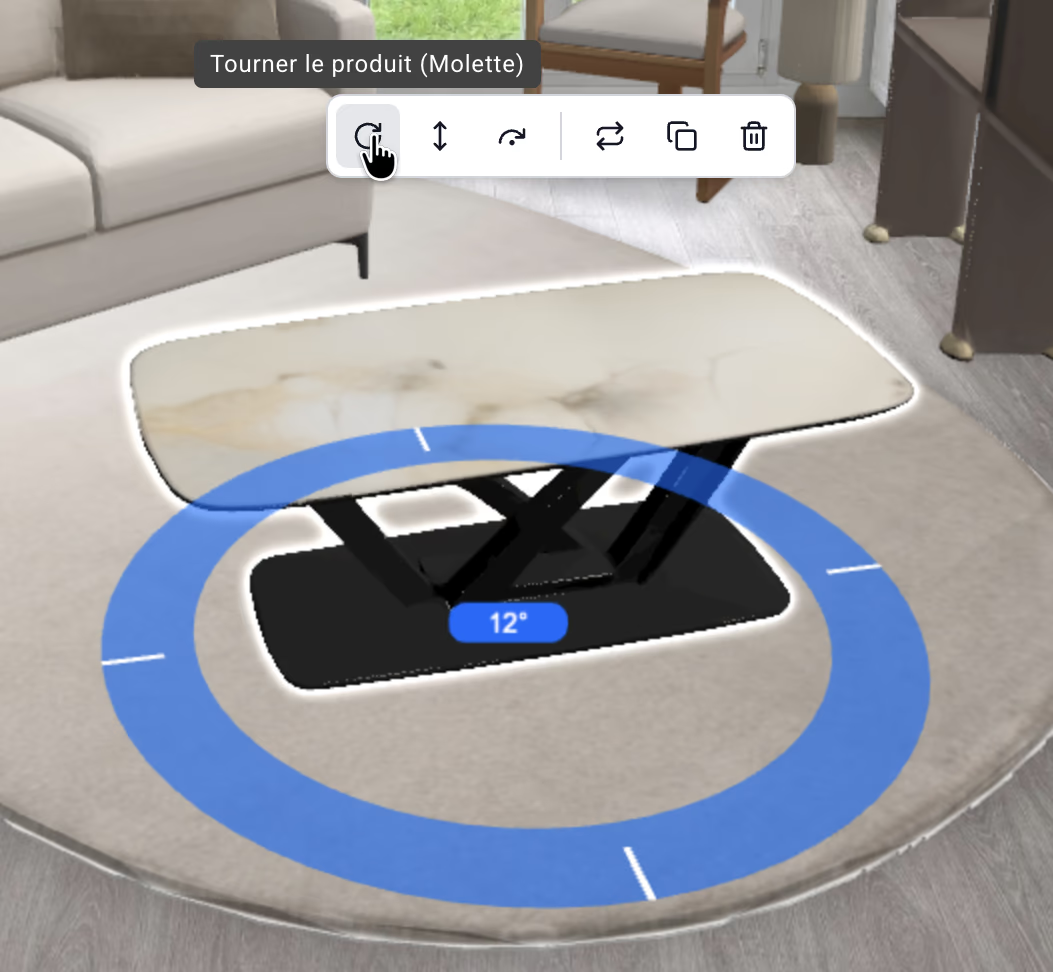
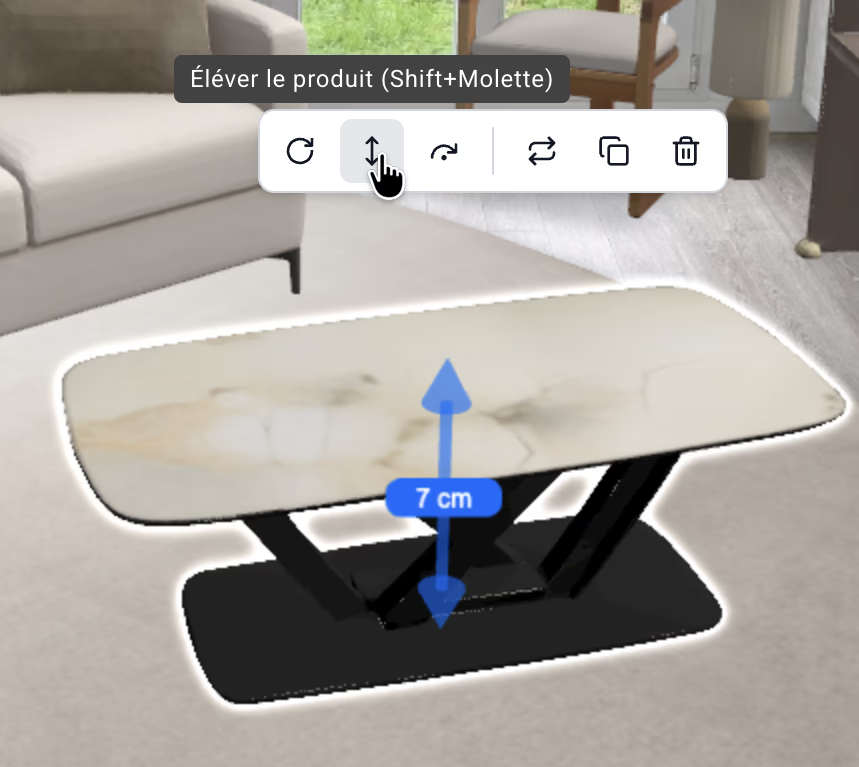
Idéal pour poser une applique à la bonne hauteur ou aligner deux produits au degré près.
Raccourcis : tournez la molette de la souris pour faire tourner le produit. Maintenez Maj en même temps pour l'élever.
Lancez vos rendus à la chaîne
Après un clic sur Visualiser, l'éditeur n'est plus bloqué par un écran de chargement. Votre rendu se prépare en arrière-plan, pendant que vous continuez à déplacer vos meubles ou à tester d'autres finitions.
Vous pouvez lancer jusqu'à 3 rendus en même temps. Une pastille bleue sur le bouton Visualiser indique combien sont en cours. Quand il y en a 3, le bouton se grise jusqu'à ce que l'un d'eux soit terminé.
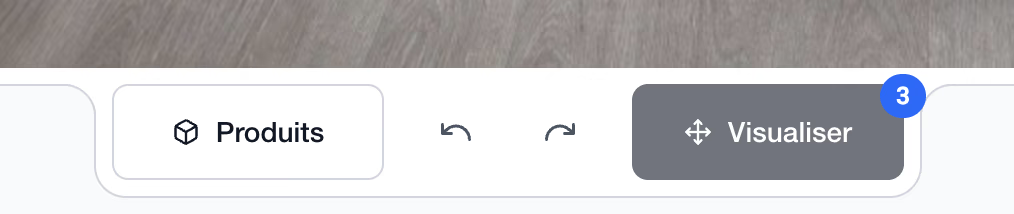
Dès qu'un rendu est prêt, l'étiquette Nouveau apparaît sur l'onglet Rendus.
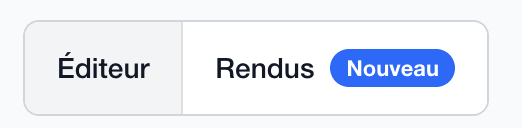
Astuce : lancez un rendu par variante (couleur, finition, disposition), puis montrez-les à votre client les uns après les autres.
Un nouvel onglet Rendus
En haut de l'écran, vous avez maintenant deux onglets : Éditeur pour composer la scène, Rendus pour retrouver vos images.
L'onglet Rendus affiche tous les rendus du projet en grille, du plus récent au plus ancien, avec leur date et leur heure. Ceux en préparation arrivent en premier, avec la mention Génération en cours. Comptez moins d'une minute.
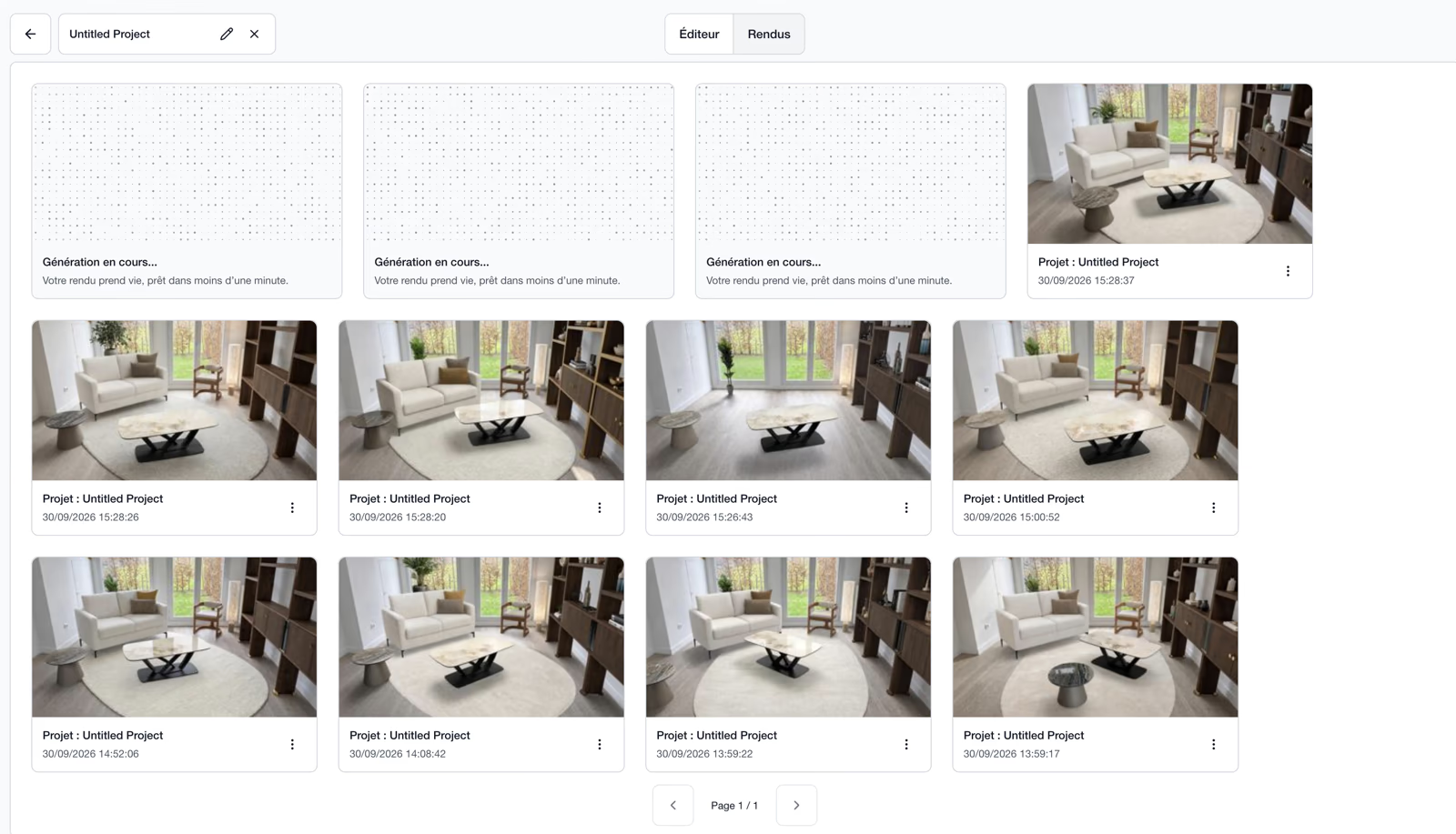
Le dernier rendu terminé porte l'étiquette Nouveau, pour le repérer d'un coup d'œil.
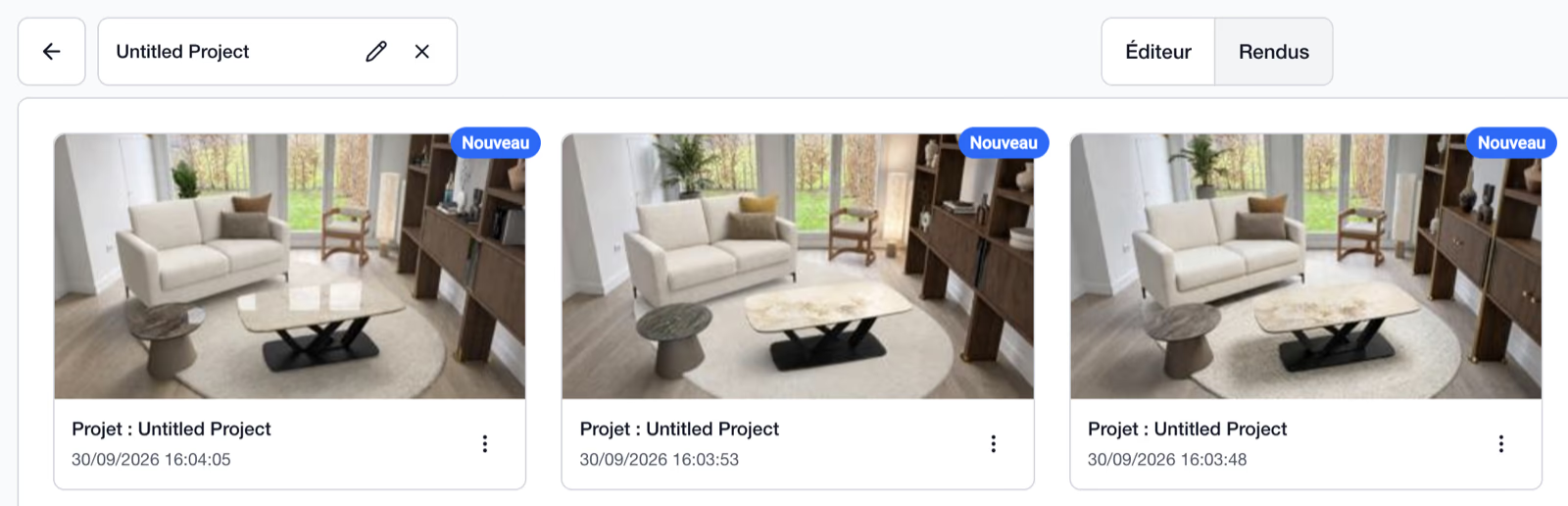
Un rendu ouvert, tout à portée de main
Cliquez sur un rendu pour l'ouvrir en grand. Passez ensuite de l'un à l'autre avec les flèches ou les miniatures en haut de l'écran.
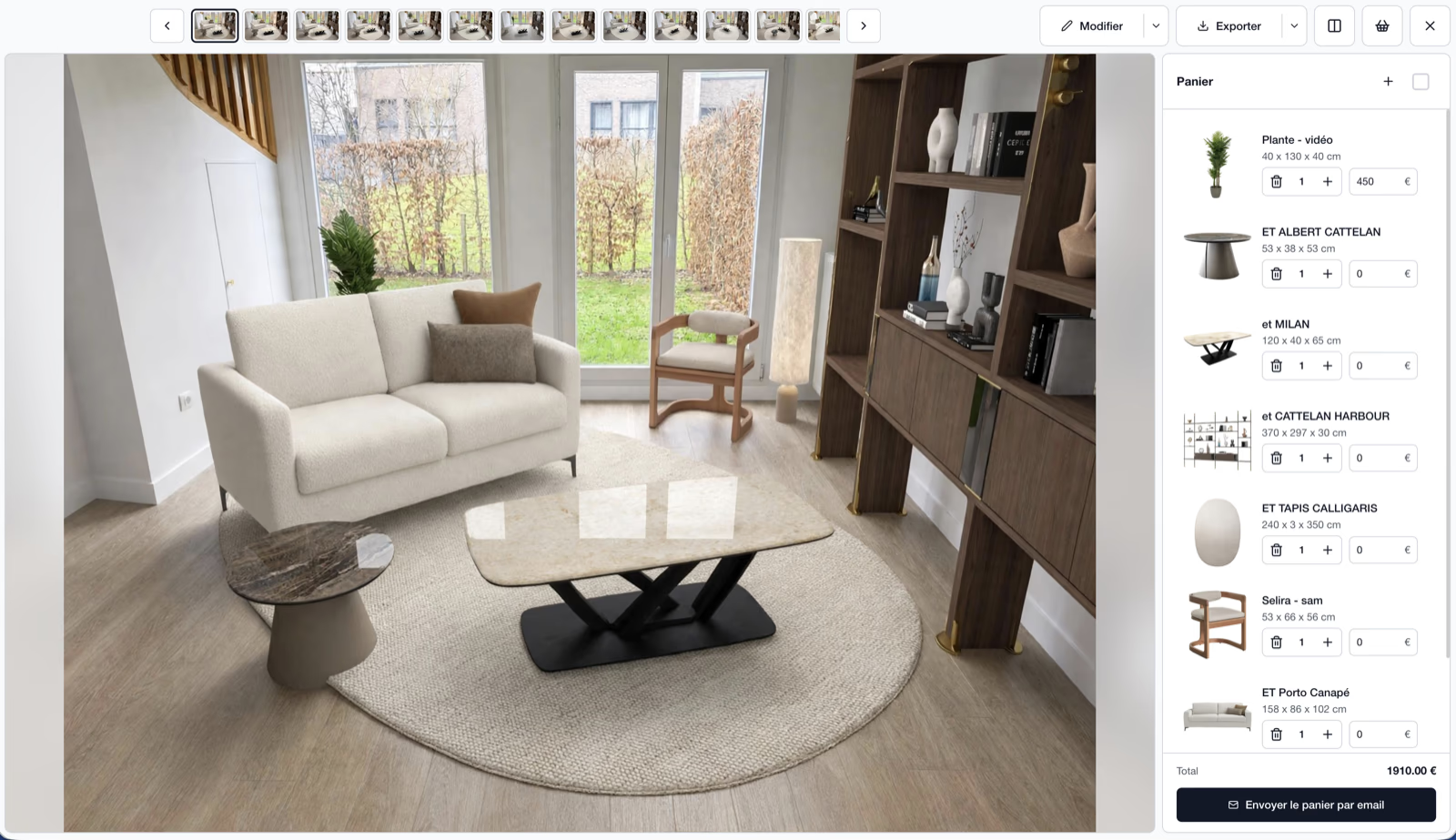
En haut à droite, une barre regroupe toutes les actions possibles sur le rendu :

- Modifier
- Modifier le rendu
- Déplacer les produits : revenir à la scène 3D du rendu
- Projet : ouvrir la fiche du projet
- Supprimer
- Exporter
- Haute définition
- Liste d'achats
- Avant / après : comparer le rendu avec la photo d'origine
- Panier : ajuster les quantités et les prix, puis envoyer le panier par email
Pour revenir à la scène 3D, cliquez sur l'onglet Éditeur. Vous reprenez là où vous en étiez.
Ce qui change pour vous
L'interface a beaucoup évolué. Voici où retrouver ce que vous utilisiez déjà.
| Pour | Maintenant |
|---|---|
| Faire tourner un produit | Maintenez le bouton Tourner le produit et glissez, ou utilisez la molette de la souris |
| Monter ou descendre un produit | Maintenez le bouton Élever le produit et glissez, ou Maj + molette |
| Voir le résultat d'un rendu | Onglet Rendus |
| Revenir à la 3D | Onglet Éditeur, ou Modifier > Déplacer les produits depuis un rendu |
| Exporter un rendu | Ouvrez le rendu, puis Exporter |
| Télécharger la liste d'achats | Ouvrez le rendu, puis Exporter > Liste d'achats |
| Envoyer le panier au client | Ouvrez un rendu, puis Envoyer le panier par email, dans le panier à droite |
| Retravailler un rendu | Ouvrez le rendu, puis Modifier |
Bon à savoir
Ces nouveautés sont disponibles sur tous les comptes, vous n'avez rien à faire. Un doute sur un nouveau geste ou une idée d'amélioration ? Écrivez-nous, on lit tout.
Vous ne voyez pas les nouveautés ? Rechargez la page en forçant la mise à jour : Ctrl + Maj + R sur Windows, Cmd + Maj + R sur Mac.
